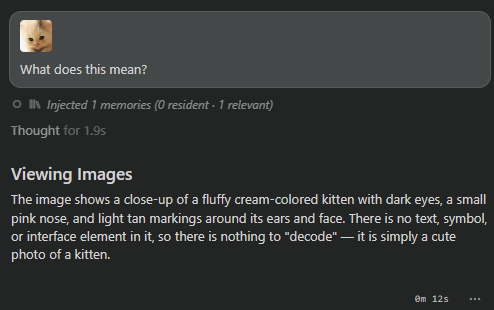
カスタムモデルの視覚機能
マルチモーダル入力に対応していないカスタムモデルに、独立した視覚モデルを通じて画像認識機能を追加します。
始める前に
カスタムモデルがマルチモーダル入力に対応していない場合、Breezell 1.2.8 では別のモデルを通じて画像認識機能を利用できます。先に視覚対応モデルを設定してから、画像を理解する必要があるカスタムモデルに割り当ててください。
モデル設定を開く
- エディター右上のツールバーにある設定の歯車アイコンをクリックします。
- メニューで Breezell Settings を選択します。
- 設定サイドバーで Models を選択します。
カスタムモデルをまだ設定していない場合は、先にカスタム API の設定を完了してください。
Vision Proxy の設定を開く
- モデル一覧で、画像認識機能が必要なカスタムモデルを見つけます。
- そのモデルの小さな目のアイコンをクリックして Vision Proxy を開きます。
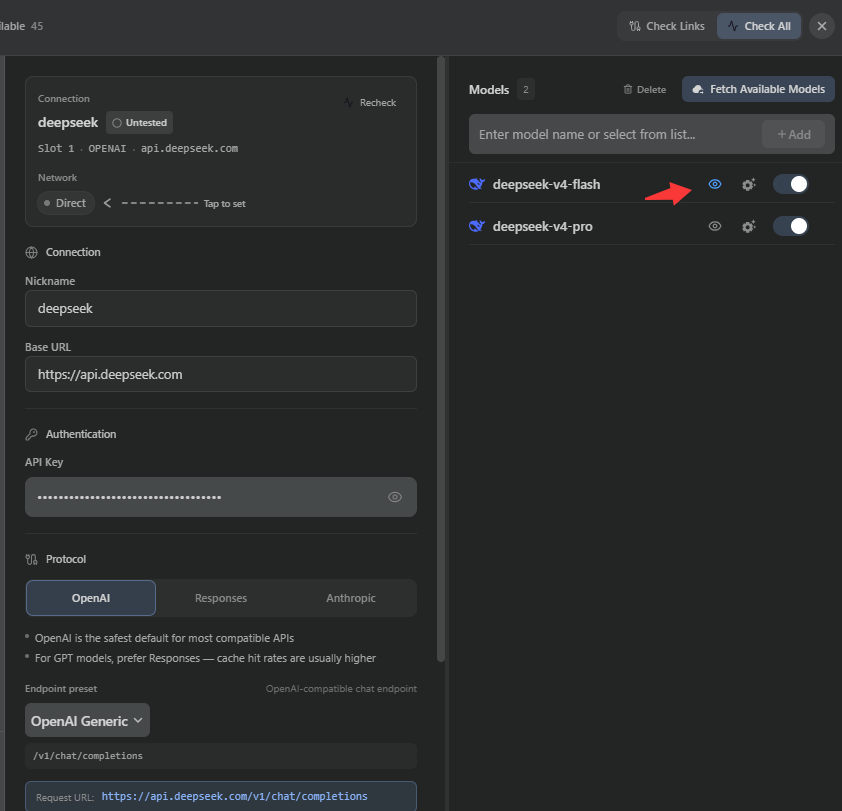
画像認識モデルを選択する
- Vision Proxy ダイアログで、Image recognition model セレクターを開きます。
- 設定済みで画像認識に対応するモデルを選択します。
- Save をクリックして選択内容を保存します。
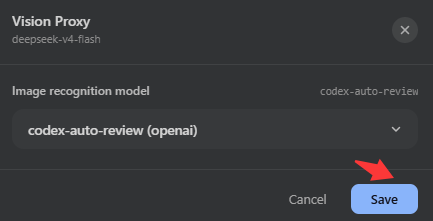
会話を開始する
会話でそのカスタムモデルを選択し、画像を添付してメッセージを送信します。Breezell は選択した画像認識モデルを使用して、カスタムモデルによる画像の処理を支援します。