
トラブルシューティング
Breezell のインストールや起動時に発生する一般的な問題の解決方法を案内します。確認された事例は順次追加します。
macOS に Breezell をインストールする
- Breezell のダウンロードページで macOS を選びます。
- M1、M2、M3 またはそれ以降の Apple チップを搭載した Mac では Apple Silicon をダウンロードします。
- ダウンロードしたイメージを開き、Breezell.app を アプリケーション にドラッグします。コピー完了後、Finder → アプリケーション から起動します。
「Breezell.app は破損しています」または「開発元を確認できません」
macOS は App Store 以外からダウンロードしたアプリに隔離属性を付けることがあります。この警告は、必ずしもアプリのファイルが破損していることを意味しません。
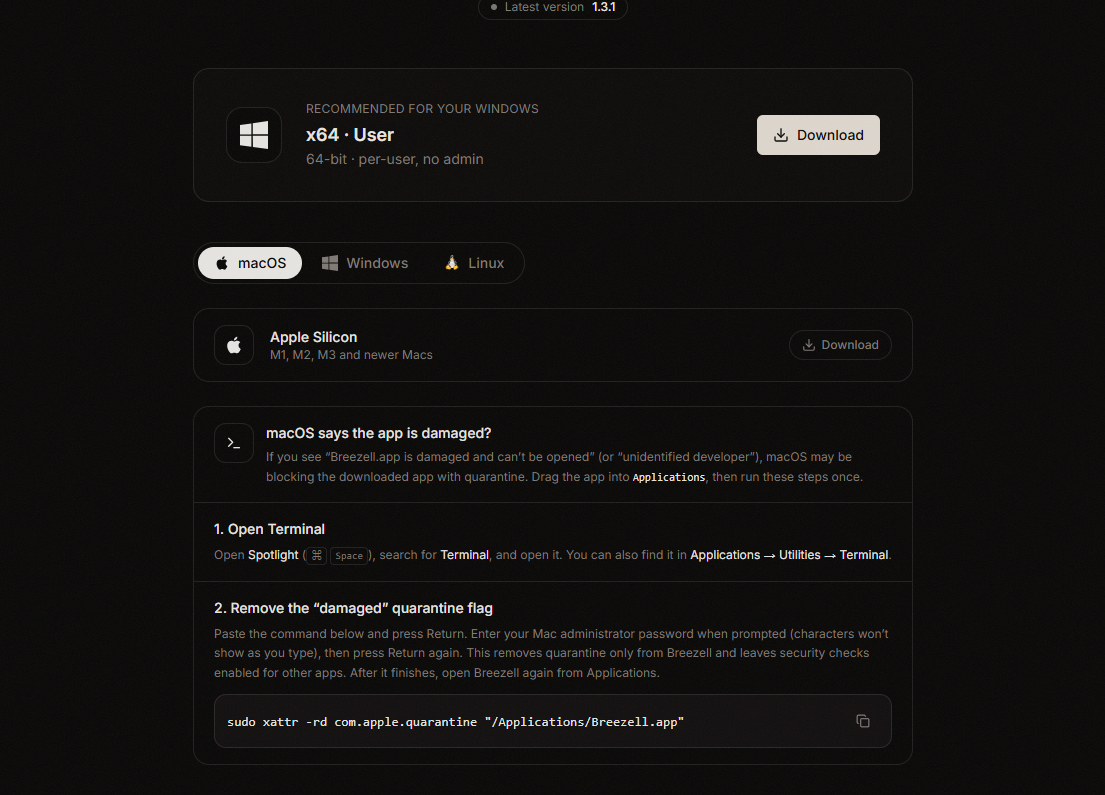
1. ターミナルを開く
Command(⌘)+ Space を押し、ターミナルを検索して起動します。アプリケーション → ユーティリティ → ターミナル からも開けます。
2. Breezell の隔離属性を削除する
次のコマンドを貼り付け、Return を押します。
bash
sudo xattr -rd com.apple.quarantine "/Applications/Breezell.app"Mac の管理者パスワードを入力し、もう一度 Return を押します。入力中のパスワードは表示されません。出力なしで終了した場合は、通常は成功しています。
このコマンドは Breezell.app の隔離属性だけを削除します。Gatekeeper やほかのアプリのセキュリティ確認は変更しません。
3. Breezell をもう一度開く
アプリケーション に戻り、Breezell を再度起動します。
セキュリティ
Breezell 公式サイトからダウンロードしたものにだけ使用してください。入手元を信頼できないアプリには使用しないでください。
「No such file or directory」と表示される場合
Breezell を アプリケーション に移動し、名前が正確に Breezell.app であることを確認します。別の場所にある場合は /Applications/Breezell.app を実際のパスに置き換えてください。