
言語設定
母語が英語ではない場合は、対応する VS Code 言語拡張機能をインストールしてから、Breezell 設定ページで用途に合う言語を選択できます。
Breezell は現在、次のインターフェース言語をサポートしています。
- English
- Japanese
- Korean
- Spanish
- Portuguese (Brazil)
- Russian
- Simplified Chinese
- Traditional Chinese
Breezell 設定ページを開く
まずメインのエディターウィンドウを開きます。
エディター右上にある、小さな歯車の形をした 設定アイコン を見つけてください。他のツールバーアイコンの近くにあります。
設定アイコンをクリックして設定メニューを開きます。
メニュー上部に Breezell Settings という項目があります。Breezell Settings をクリックしてください。
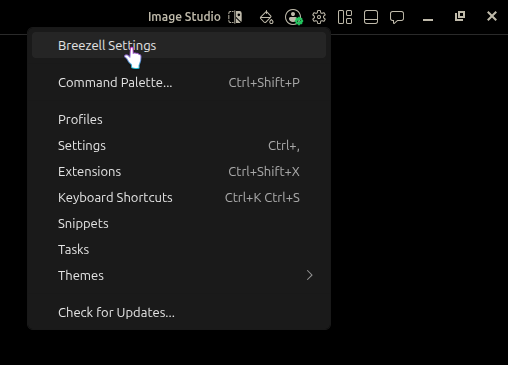
Breezell Settings を開くと Box に入ります。設定は Breezell Console として開き、左側のサイドバーでは Breezell Settings が選択されています。
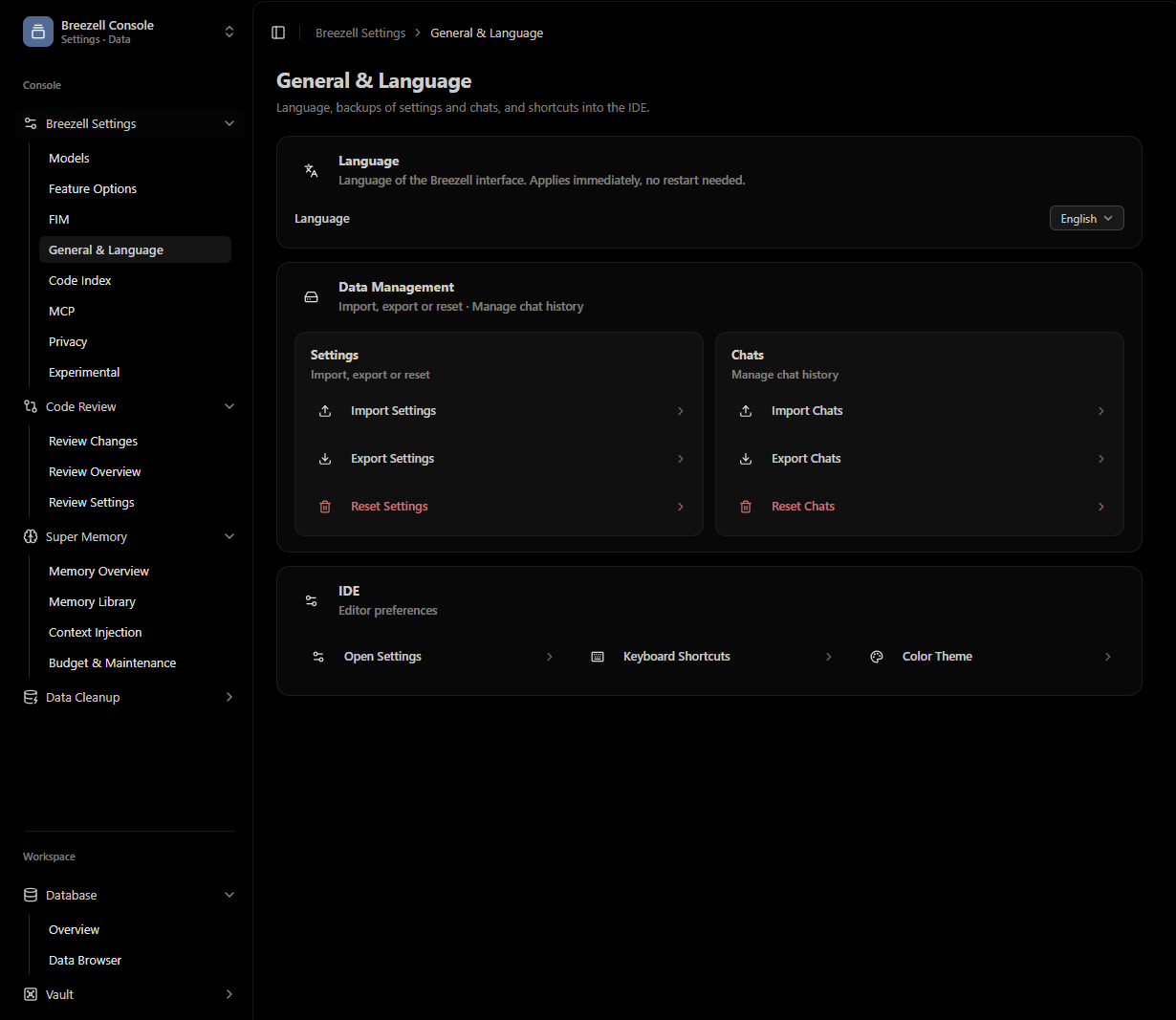
言語設定を見つける
Box に入ったら、左側サイドバーの Breezell Settings を確認します。
サイドバーには次のような項目があります。
- Models
- Feature Options
- FIM
- General & Language
- Code Index
- MCP
- Privacy
- Experimental
左側のサイドバーで General & Language をクリックします。
General & Language ページを開くと、ページ上部付近に言語設定が表示されます。
言語オプションはドロップダウンとして表示されます。既定では English と表示される場合があります。
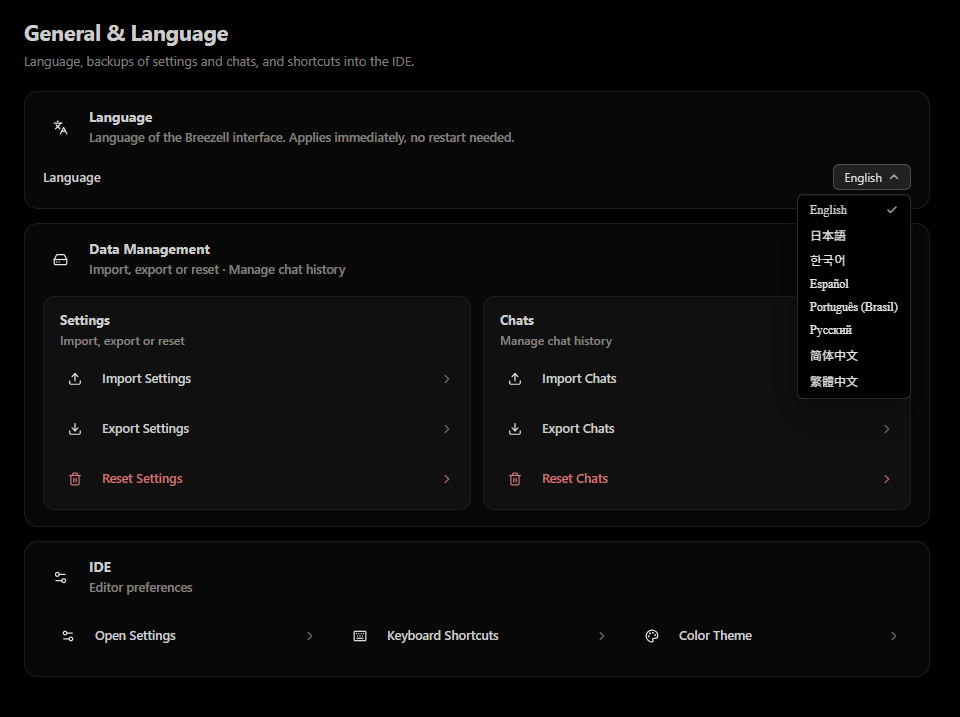
ドロップダウンをクリックして、使用する言語を選択します。
正しい言語を適用する
優先する言語を選択すると、ローカライズに対応している場所で Breezell のインターフェースにその言語が使用されます。
インターフェースが選択した言語に完全に切り替わらない場合は、対応する VS Code 言語拡張機能がインストールされ、有効になっていることを確認してください。
たとえば簡体字中国語を使用する場合は、先に VS Code 用の簡体字中国語言語拡張機能をインストールし、Breezell 設定に戻って言語ドロップダウンから簡体字中国語を選択します。
まとめ
Breezell の言語を変更する手順は次のとおりです。
- エディター右上の設定アイコンをクリックします。
- メニューから Breezell Settings をクリックします。
- Box が Breezell Console として開きます。左側のサイドバーから General & Language を開きます。
- 言語ドロップダウンを見つけます。
- 使用する言語を選択します。
これにより、英語を母語としないユーザーも、より適したインターフェース言語を設定できます。