カスタム API
Breezell の公式クォータを使用したくない場合、または独自の API キーを使用したい場合は、Breezell の設定ページでカスタム API プロバイダーを設定できます。
これにより、Breezell を独自のモデルプロバイダー、カスタムゲートウェイ、API キー、モデル名に接続できます。
Breezell の設定ページを開く
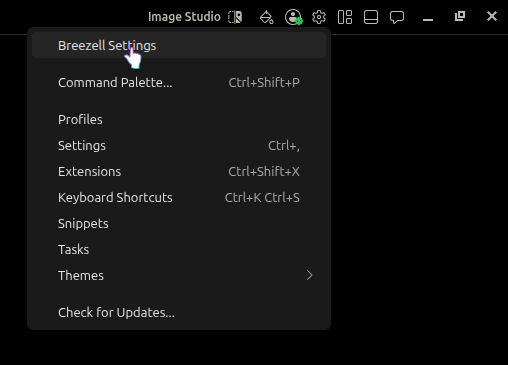
まず、エディター右上付近にある設定アイコンを見つけます。
設定アイコンは小さな歯車の形をしており、ほかのツールバーアイコンの近くにあります。
設定アイコンをクリックして設定メニューを開きます。
メニューの上部で Breezell Settings をクリックします。
Breezell Settings をクリックすると、Breezell の設定ページが開きます。
Models ページに移動する
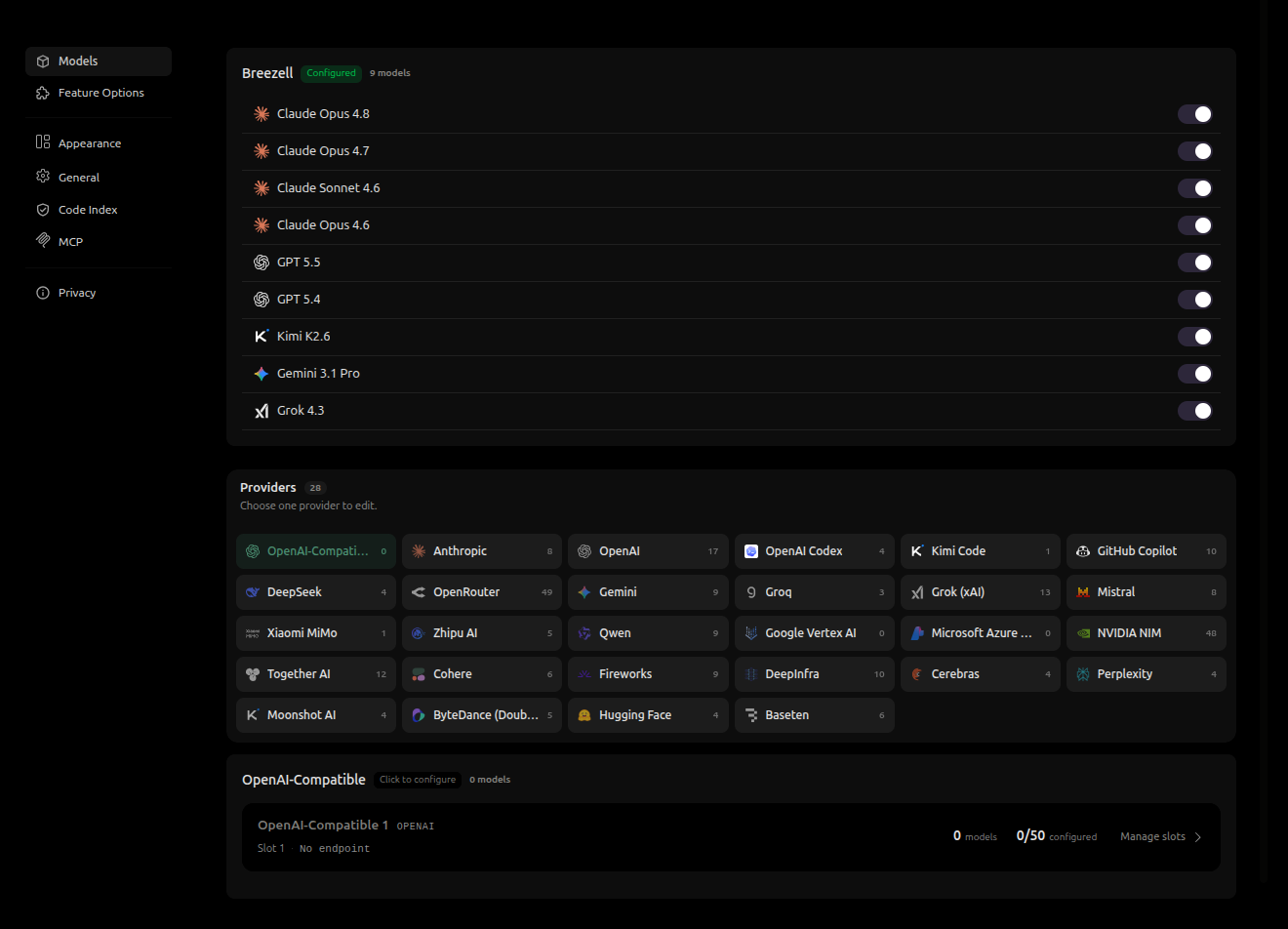
Breezell の設定を開くと、通常はデフォルトで Models ページが表示されます。
このページが表示されていない場合は、左側のサイドバーで Models をクリックします。
Models ページでは、利用可能なモデル、公式モデル、サードパーティプロバイダー、カスタム API プロバイダーを管理できます。
このページの上部には、Claude、GPT、Gemini、Kimi、Grok など、複数の有効なモデルが表示されます。
モデル一覧の下には Providers セクションがあります。
プロバイダーを選択する
Breezell はさまざまなモデルプロバイダーに対応しています。
たとえば、次のようなプロバイダーがあります。
- OpenRouter
- Anthropic
- OpenAI
- OpenAI Codex
- Kimi Code
- GitHub Copilot
- DeepSeek
- Gemini
- Groq
- Mistral
- Qwen
- Google Vertex AI
- Microsoft Azure
- NVIDIA NIM
- Together AI
- Cohere
- Fireworks
- DeepInfra
- Cerebras
- Perplexity
- Moonshot AI
- ByteDance
- Hugging Face
- Baseten
プロバイダーごとに設定方法が異なる場合があります。
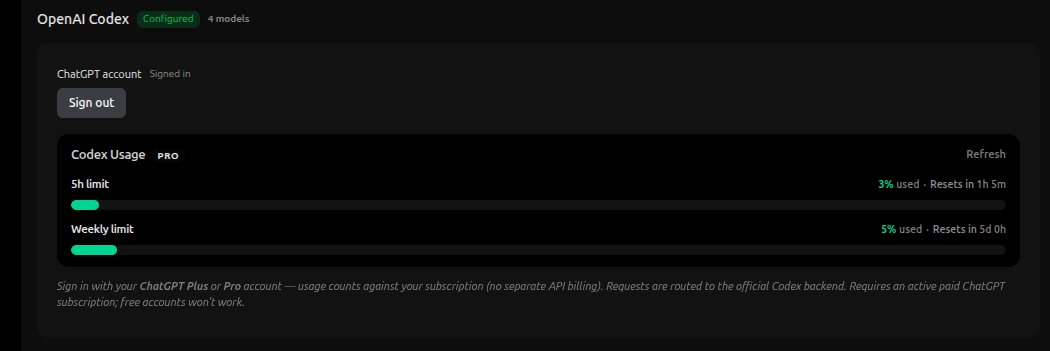
たとえば OpenAI Codex を使用する場合は、プロバイダー一覧から OpenAI Codex を選択し、ChatGPT アカウントで直接サインインできます。
サインイン後、Breezell は公式 Codex バックエンドを通じて Codex リクエストをルーティングできます。この方法では別の API キーは必要ありません。
カスタム API に OpenAI-Compatible を使用する
サードパーティ API またはセルフホストの API ゲートウェイを使用する場合は、OpenAI-Compatible を選択します。
これがデフォルトのカスタム API プロバイダーです。
固定プロバイダーとは異なり、OpenAI-Compatible では接続情報を手動で設定できます。
次のような情報を設定できます。
- プロバイダーのニックネーム
- Base URL
- API key
- Protocol
- Endpoint preset
- Model name
- Custom headers
カスタムゲートウェイ、サードパーティ API プラットフォーム、プロキシサービス、OpenAI 互換モデルプロバイダーに適しています。
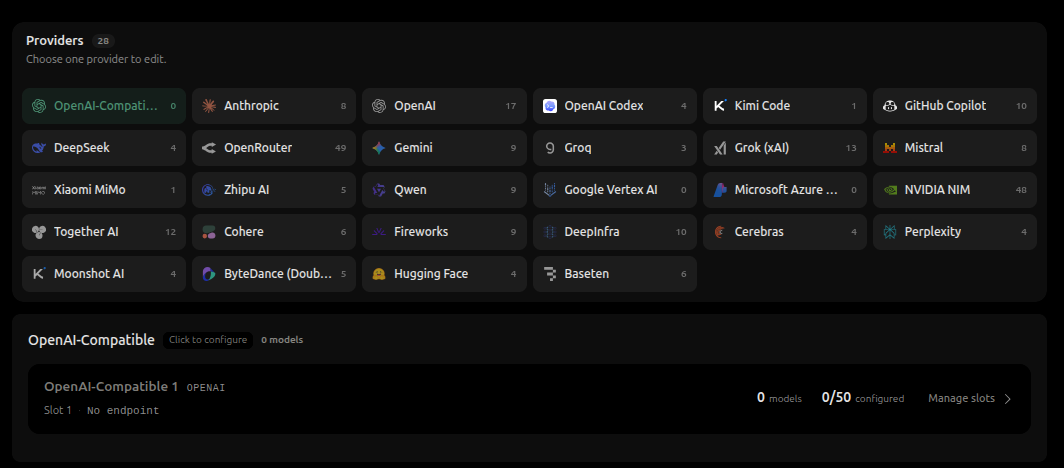
カスタム API 設定パネルを開く
OpenAI-Compatible セクションでデフォルトスロットを探します。
OpenAI-Compatible 1 と表示される場合があります。
スロットの領域をクリックするか、右側の Manage slots をクリックします。
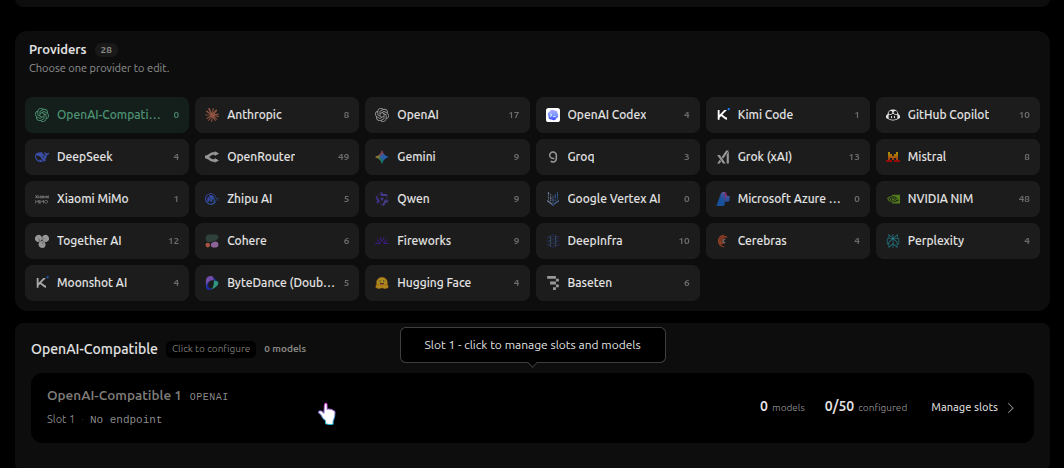
カスタム API 設定パネルが開きます。
このパネルでは、カスタム API プロバイダーの接続、認証、プロトコル、エンドポイント、利用可能なモデルを設定できます。
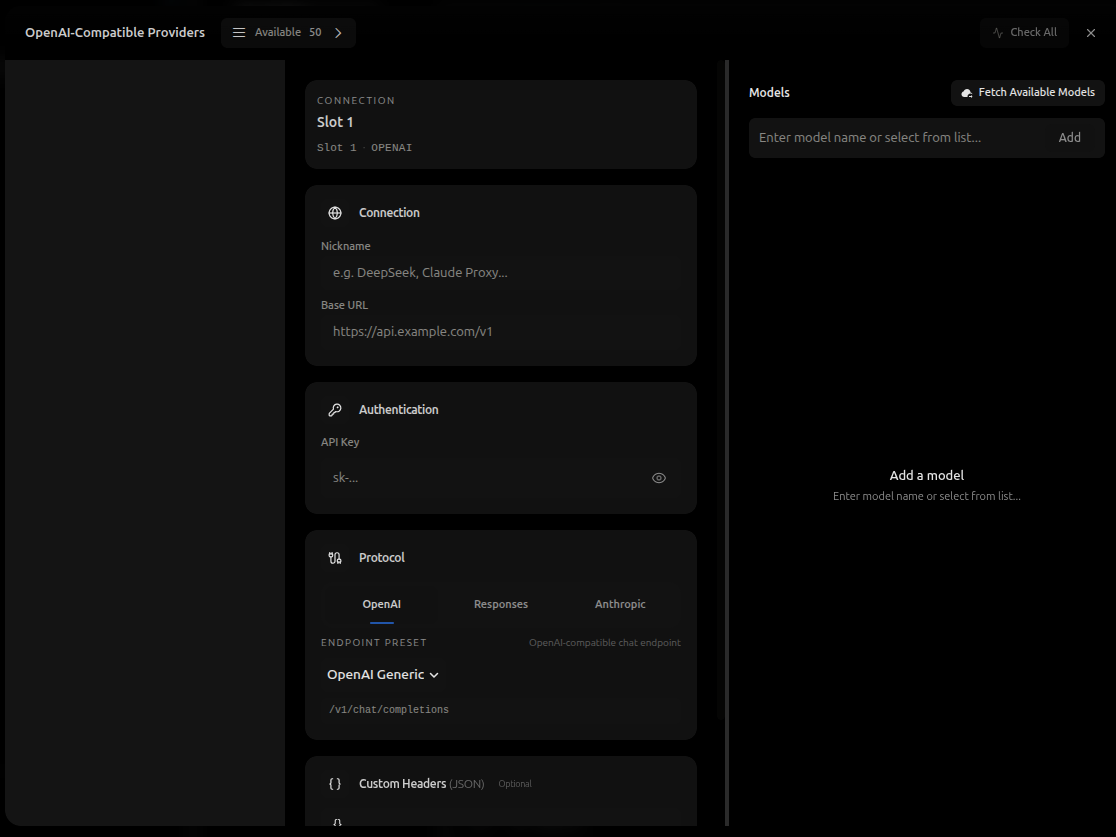
プロバイダースロットを管理する
OpenAI-Compatible Providers パネルの左上に Available セレクターがあります。
このセレクターには利用可能なカスタム API スロットが表示されます。
Breezell は最大 50 個の OpenAI-Compatible プロバイダースロット に対応しています。各スロットは独立したカスタム API チャネルとして設定できます。
たとえば、プロバイダー、ゲートウェイ、API キー、モデルグループごとに異なるスロットを使用できます。
Available セレクターをクリックしてスロット一覧を開きます。
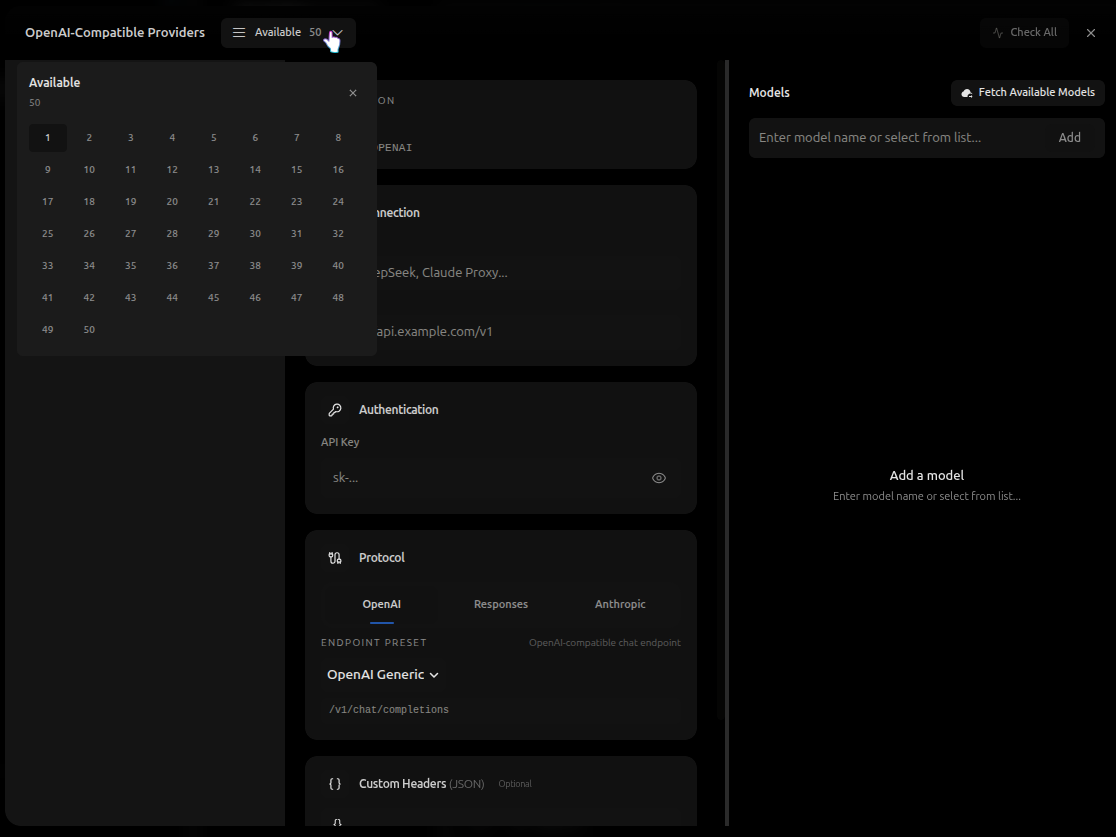
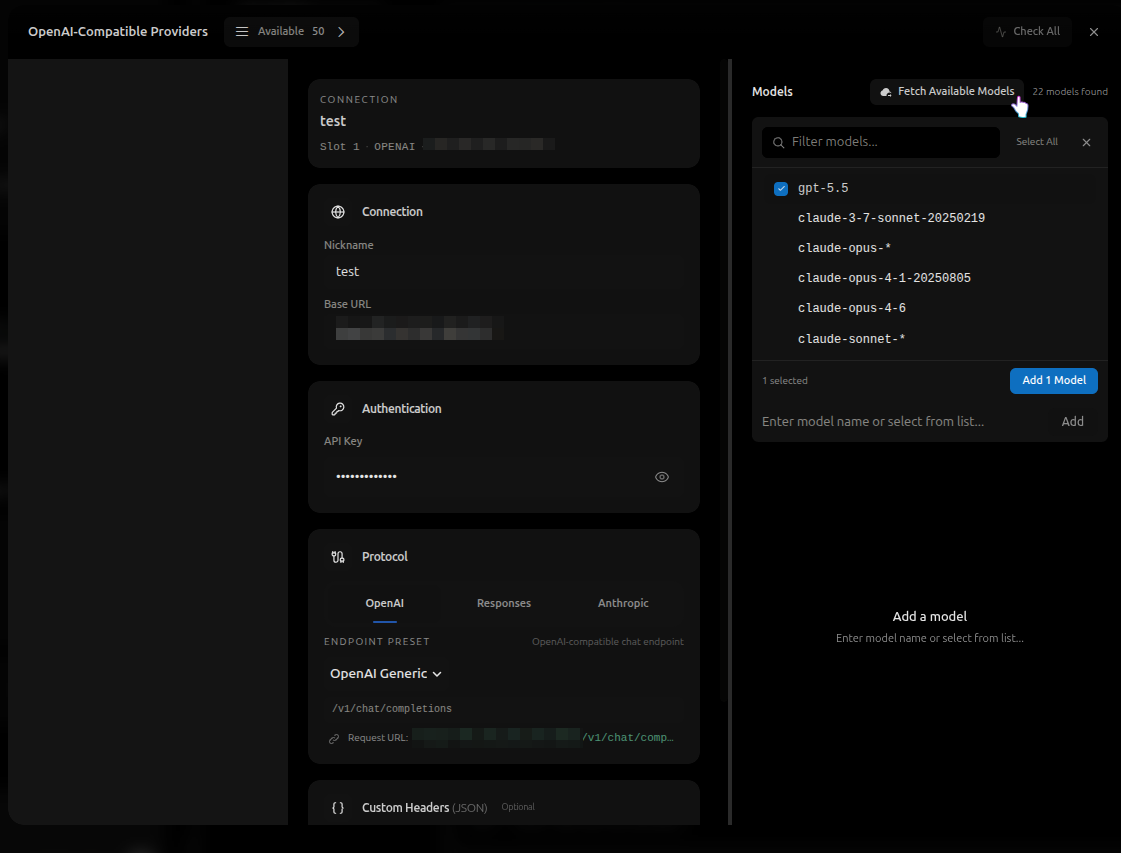
1 から 50 まで番号が付いたスロットが表示されます。
現在 Slot 1 を設定している場合は、Slot 2 を選択して別のカスタム API チャネルを設定できます。
別のスロットを選択すると、設定パネルがそのスロットに切り替わります。新しいチャネルには、別のプロバイダー名、Base URL、API key、プロトコル、エンドポイント、モデル一覧を入力できます。
接続を設定する
メインの設定パネルに戻ります。
Connection セクションでは、このカスタム API プロバイダーの基本的な接続情報を設定できます。
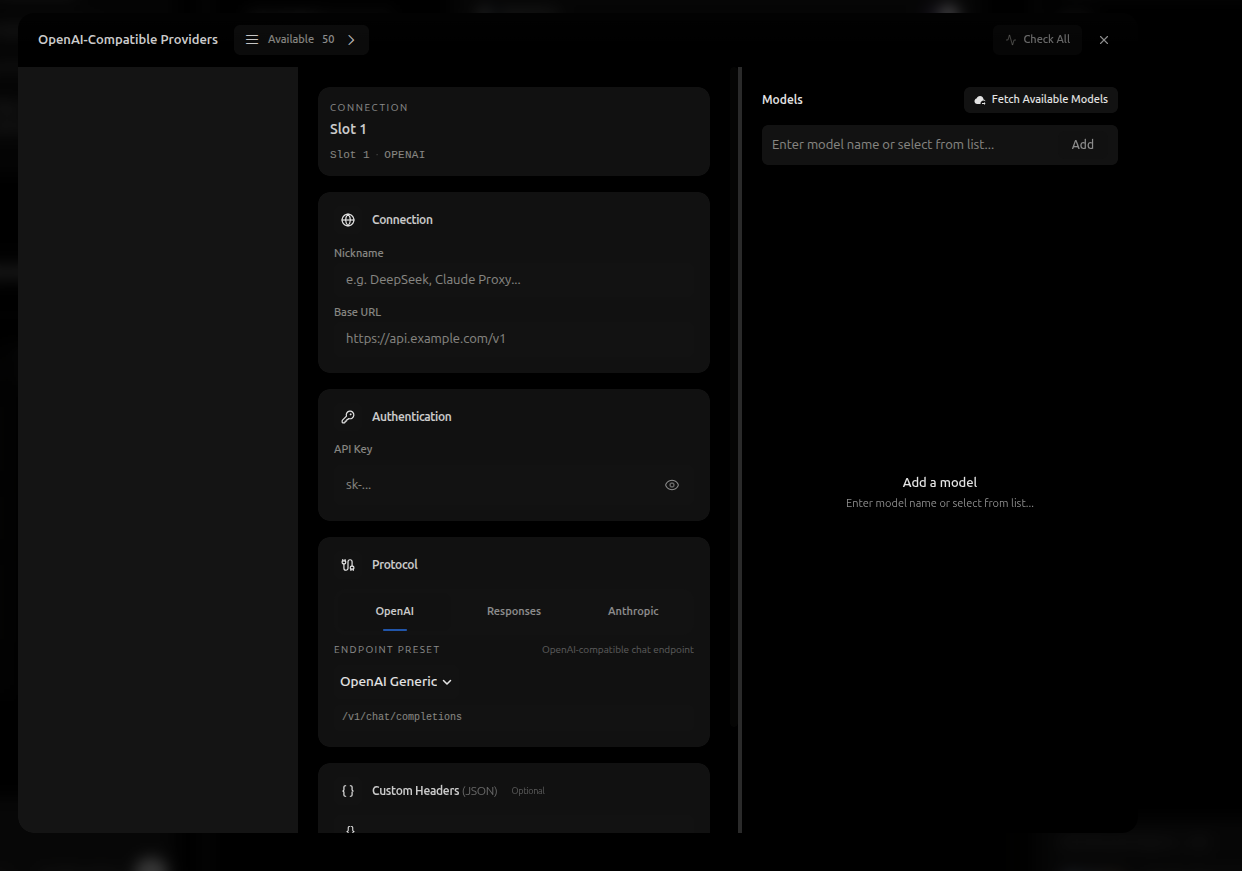
次の項目を設定できます。
- Nickname
- Base URL
- API Key
- Protocol
- Endpoint preset
- Custom headers
- Model names
Nickname はカスタムプロバイダーを識別するために使用します。プロバイダー名、ゲートウェイ名、またはこのチャネルを認識しやすい任意のラベルを入力できます。
Base URL は API ゲートウェイのアドレスです。
Base URL は次のいずれかで始まる必要があります。
http://または:
https://例:
https://api.example.com/v1または:
http://127.0.0.1Base URL が http:// または https:// で始まらない場合、リクエストが失敗する可能性があります。
最終的なリクエスト URL を確認する
Base URL を入力してエンドポイントプリセットを選択したら、プロトコルセクションの下に表示される Request URL を確認します。
ここには Breezell が使用する最終的なリクエストアドレスが表示されます。
たとえば Base URL が次の場合:
http://127.0.0.1エンドポイントプリセットが OpenAI Generic なら、Breezell は次のように生成します。
http://127.0.0.1/v1/chat/completions最終的な Request URL が正しいことを注意深く確認してください。
プロバイダーによってゲートウェイ URL の定義方法が異なるため、これは重要です。
Base URL に /v1 を含める必要があるプロバイダーもあれば、ルートドメインだけを必要とするプロバイダーもあります。
たとえば、あるプロバイダーでは次が必要です。
https://api.example.com/v1一方、別のプロバイダーでは次が必要です。
https://api.example.comプロバイダーが標準以外のゲートウェイ形式を使用している場合、自動的なエンドポイント補完が正しく動作しない可能性があります。
その結果、/v1/chat/completions のような最終リクエストパスが重複したり、欠落したり、誤って結合されたりすることがあります。
プロバイダーを保存または使用する前に、生成された Request URL を必ず確認し、プロバイダーの API ドキュメントと一致していることを確認してください。
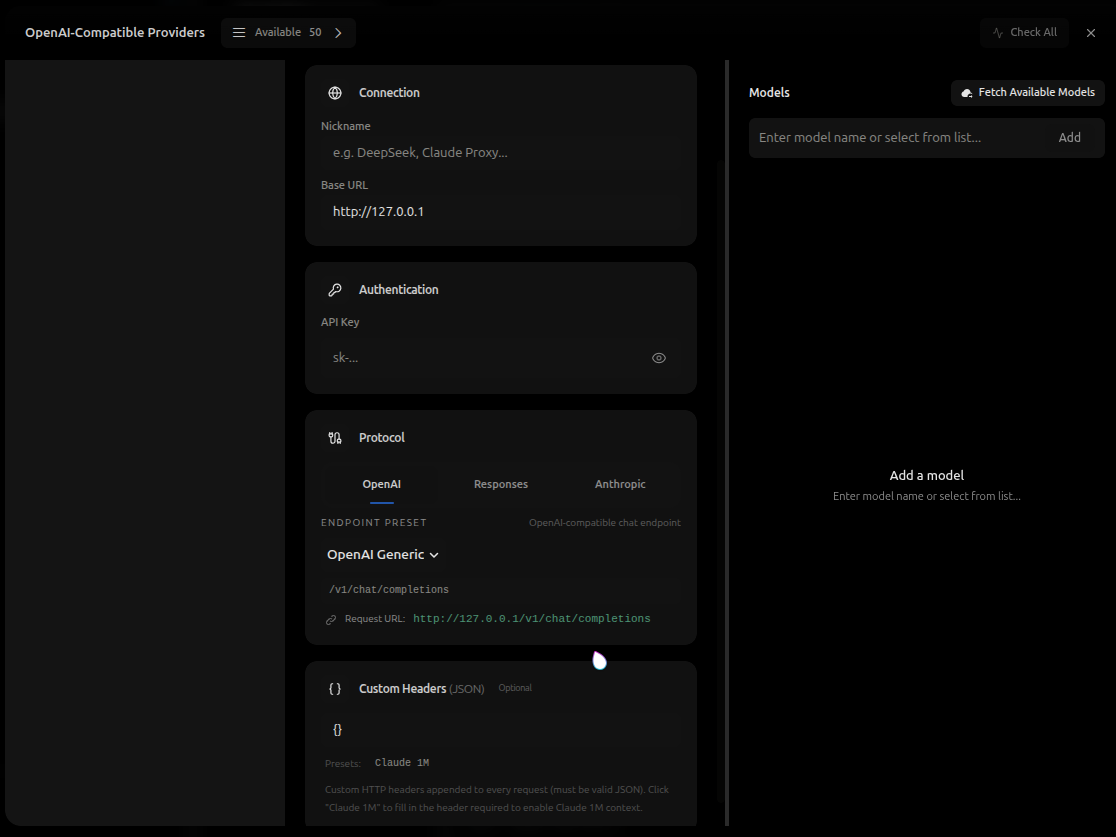
リクエストプロトコルを選択する
Protocol セクションで、プロバイダーに合ったリクエストプロトコルを選択します。
一般的なオプションは次のとおりです。
- OpenAI
- Responses
- Anthropic
ほとんどの OpenAI 互換サードパーティ API では、OpenAI を選択します。
プロバイダーが OpenAI Responses API を使用する場合は、Responses を選択します。
プロバイダーまたはゲートウェイが Anthropic 互換リクエストを想定している場合は、Anthropic を選択します。
プロバイダーが必要とする API 形式に応じてプロトコルを選択してください。プロトコルがプロバイダーと一致しない場合、Base URL と API key が正しくてもリクエストが失敗する可能性があります。
エンドポイントプリセットを選択する
プロトコルの選択は、モデルを正しくリクエストできるかどうかを決めるため非常に重要です。
プロバイダーが OpenAI API と互換性があると説明していても、実際のリクエストパスは公式の OpenAI API 仕様と異なる場合があります。
標準のエンドポイント構造を変更しているプロバイダーもあります。Breezell では、これらのプロバイダー固有のバリエーションを多数適応しています。
エンドポイントプリセットのドロップダウンをクリックして、利用可能なプリセットを表示します。
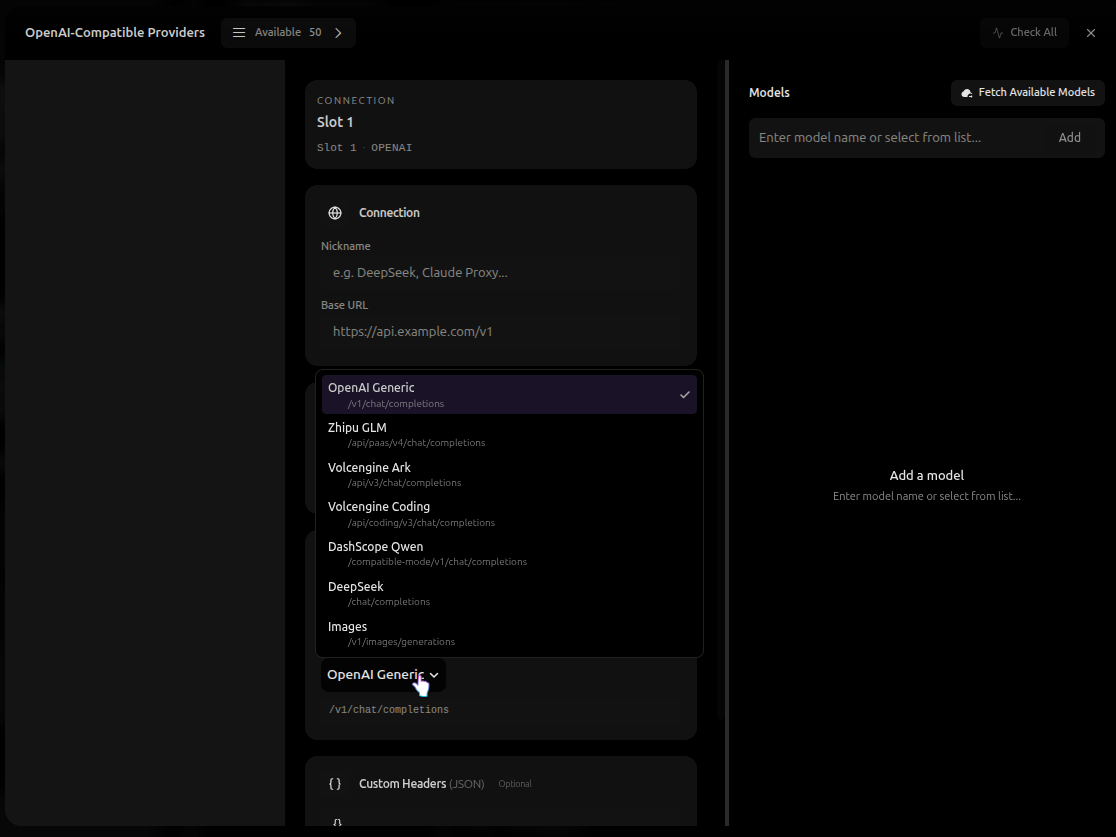
次のようなオプションが表示される場合があります。
- OpenAI Generic
- Zhipu GLM
- Volcengine Ark
- Volcengine Coding
- DashScope Qwen
- DeepSeek
- Images
各プリセットは異なるリクエストパスを表します。
たとえば OpenAI Generic は次を使用します。
/v1/chat/completionsほかのプロバイダーは、次のような異なるエンドポイントパスを使用する場合があります。
/api/paas/v4/chat/completions/api/v3/chat/completions/compatible-mode/v1/chat/completions/chat/completionsプロバイダーに合ったエンドポイントプリセットを選択します。
どのプリセットを使用すればよいかわからない場合は、プロバイダーの API ドキュメントを確認し、Breezell に表示された最終 Request URL と比較してください。
プロバイダーが Breezell でまだ対応していない形式を使用している場合は、お問い合わせください。対応を追加できます。
カスタムヘッダーを設定する
Custom Headers セクションは任意です。
プロバイダー、ゲートウェイ、プロキシサービスが追加の HTTP ヘッダーを必要とする場合にのみ、このセクションを使用します。
カスタムヘッダーは、現在のカスタム API スロットから送信されるすべてのリクエストに追加されます。
値は有効な JSON である必要があります。
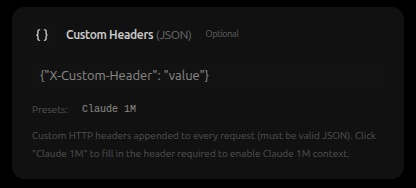
例:
{
  "X-Custom-Header": "value"
}カスタムヘッダーは、次のようなプロバイダー固有の要件に使用できます。
- 特別なルーティングヘッダー
- 組織またはプロジェクトヘッダー
- プロキシ認証ヘッダー
- ベータ機能ヘッダー
- 長いコンテキスト機能用ヘッダー
プロバイダーがカスタムヘッダーを必要としない場合は、このセクションを空にするか、空の JSON オブジェクトのままにできます。
{}JSON 形式が正しいことを確認してください。
キーと値には必ず二重引用符を使用します。コメント、末尾のカンマ、単一引用符は使用しないでください。
正しい例:
{
  "X-Provider-Mode": "compatible"
}誤った例:
{
  'X-Provider-Mode': 'compatible',
}カスタムヘッダーフィールドの下に、Breezell がプリセットショートカットを提供する場合があります。
たとえば Claude 1M プリセットは、Claude 1M コンテキストを有効にするために必要なヘッダーを自動入力できます。
プロバイダーのドキュメントで特定のヘッダーが必要な場合は、このセクションにコピーし、リクエストを送信する前に有効な JSON であることを確認してください。
利用可能なモデルを取得して追加する
接続情報の設定が完了したら、パネル右側の Fetch Available Models をクリックします。
Breezell はプロバイダーにリクエストし、利用可能なモデル一覧を読み込もうとします。
リクエストが成功すると、利用可能なモデルがモデル選択リストに表示されます。
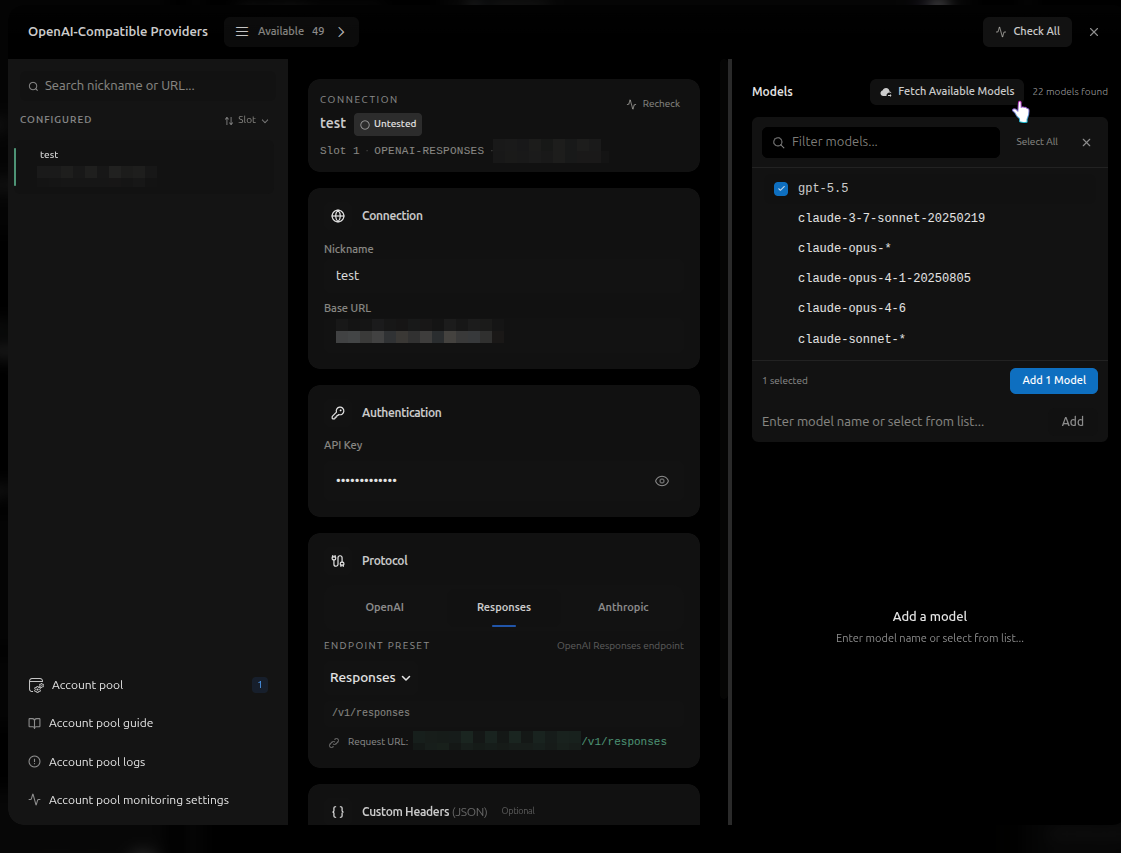
プロバイダー設定が正しいことを確認したら、このボタンをクリックして自分のモデルを取得・選択できます。
使用するモデルを選択し、Add 1 Model をクリックします。
たとえば、次のようなモデルを選択できます。
gpt-5.5その後 Add 1 Model をクリックして、現在のカスタム API プロバイダーに追加します。
この時点で左側の領域が空のままの場合は、Breezell を再起動してもう一度試してください。
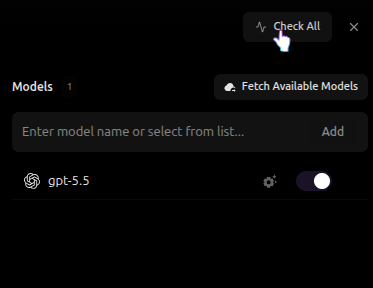
プロバイダーを設定してモデルの読み込みを試した後、Check All を使用してゲートウェイ接続が正常かどうかを確認することもできます。
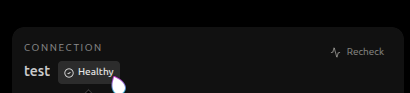
チェックに成功すると、接続カードに Healthy などの状態が表示されます。設定を変更した後は Recheck を使用してゲートウェイを再確認できます。
モデルを手動で追加する
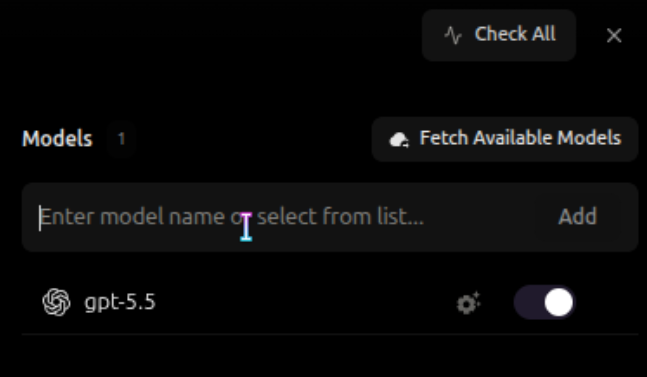
モデルは手動で追加することもできます。
モデル入力欄に、API プロバイダーが提供するモデル名を入力します。
次に Add をクリックします。
プロバイダーがモデル一覧エンドポイントを公開していない場合や、使用したいモデルが Fetch Available Models で返されない場合に便利です。
モデル名がプロバイダーの要求するモデル ID と完全に同じであることを確認してください。
モデルを有効化、無効化、削除する
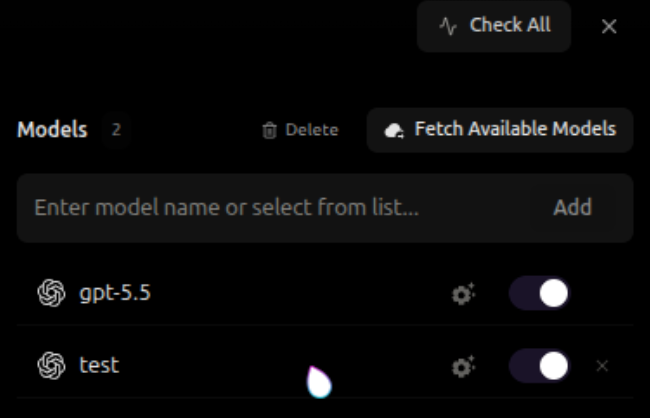
モデルを追加すると、Models リストに表示されます。
各モデル項目は個別に管理できます。
モデル項目の右側にあるスイッチで、モデルを有効または無効にできます。
モデルが有効な場合、Breezell はリクエストに使用できます。
モデルが無効な場合、Breezell は設定を保持しますが、そのモデルは使用しません。
モデル項目にマウスを移動すると、追加の操作が表示されます。
削除ボタンをクリックしてモデルを削除できます。
現在のプロバイダーにモデルを表示したくなくなった場合に使用します。
詳細なモデル設定を開く
モデルの詳細な動作を設定したい場合は、モデル項目の設定ボタンをクリックします。
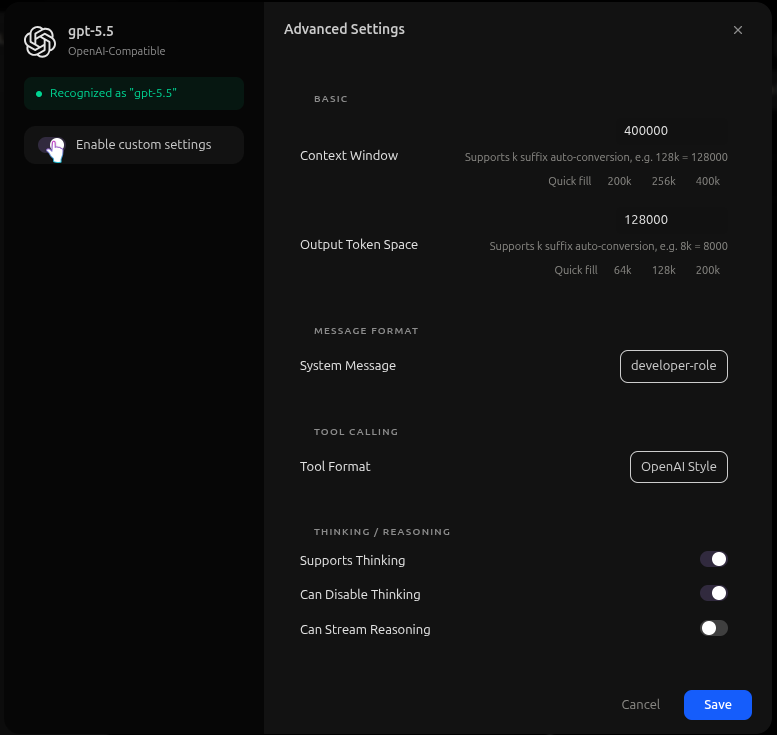
Advanced Settings パネルが開きます。
詳細設定は任意です。プロバイダーが必要とするモデルの制限とリクエスト形式を理解していない限り、ほとんどのユーザーは変更する必要がありません。
Advanced Settings
詳細設定パネルでは、モデル単位の動作をカスタマイズできます。
カスタム設定を有効にする
Enable custom settings スイッチは、このモデルが独自の詳細設定を使用するかどうかを制御します。
このスイッチが無効の場合、Breezell はモデルに対して認識されたデフォルト設定を使用します。
有効にすると、詳細設定パネルの値がこのモデルのデフォルト動作を上書きします。
Context Window
Context Window は、モデルがサポートする最大コンテキスト長を定義します。
通常、会話履歴、システムメッセージ、ユーザーメッセージ、ツール結果、その他のコンテキストを含め、1つのリクエストでモデルが処理できる最大トークン数を意味します。
たとえば、次の値:
400000は、モデルが 400k のコンテキストウィンドウで設定されていることを意味します。
このフィールドでは k サフィックスの自動変換に対応しています。
例:
128kは次のように変換されます。
128000モデルプロバイダーが提供する値を使用してください。モデルが実際には対応していない場合、値を高く設定しすぎるとリクエストが失敗する可能性があります。
Output Token Space
Output Token Space は、モデルの応答に予約される最大出力トークン領域を定義します。
たとえば、次の値:
128000は、モデルが出力用に最大 128k トークンを予約できることを意味します。
この項目も k サフィックスの自動変換に対応しています。
例:
8kは次のように変換されます。
8000プロバイダーの実際の出力制限に合った値を使用してください。
System Message
System Message は、Breezell がシステムレベルの指示をモデルに送信する方法を制御します。
標準の system ロールをシステムメッセージに使用するモデルがあります。
developer ロールなど、異なるロール形式を要求するモデルもあります。
プロバイダーが特定のシステムメッセージ形式を要求する場合は、ここで一致するオプションを選択します。
不明な場合はデフォルト設定のままにしてください。
Tool Format
Tool Format は、ツールをモデルにどのように説明して送信するかを制御します。
OpenAI 互換モデルでは OpenAI Style を使用します。
プロバイダーが別のツール呼び出し形式を必要とする場合は、プロバイダーのドキュメントに合う形式を選択します。
ツール形式を誤って設定すると、ツール呼び出しに失敗する可能性があります。
Supports Thinking
Supports Thinking は、モデルが推論または思考モードに対応しているかどうかを示します。
モデルプロバイダーがこの機能をサポートしている場合にのみ有効にしてください。
Can Disable Thinking
Can Disable Thinking は、Breezell がこのモデルの思考モードを無効にできるかどうかを示します。
推論モードと非推論モードの両方に対応するモデルで便利です。
Can Stream Reasoning
Can Stream Reasoning は、生成中にモデルが推論内容をストリーミングできるかどうかを示します。
プロバイダーが推論出力のストリーミングに対応している場合にのみ有効にしてください。
プロバイダーが対応していない場合、このオプションを有効にするとリクエストエラーや不完全な応答が発生する可能性があります。
詳細設定を保存する
詳細設定を変更したら Save をクリックします。
変更を適用しない場合は Cancel をクリックするか、パネルを閉じます。
モデルに正しい値がわかっている場合のみ、詳細設定を変更してください。誤ったコンテキストサイズ、出力トークン制限、メッセージ形式、ツール形式、思考設定は、モデルの動作不良や応答不能を引き起こす可能性があります。
カスタムモデルを選択する
カスタムモデルを追加して有効にしたら、チャット画面に戻ります。
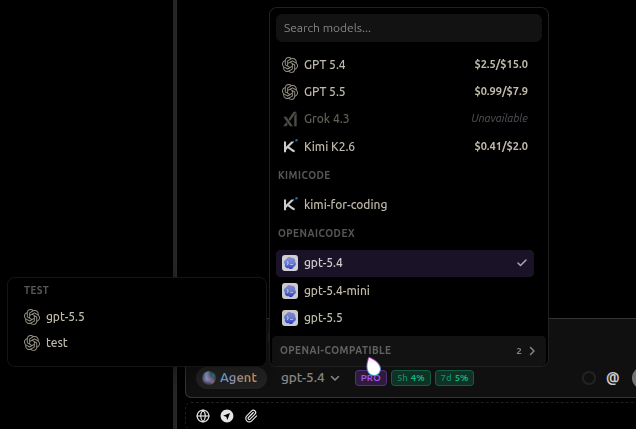
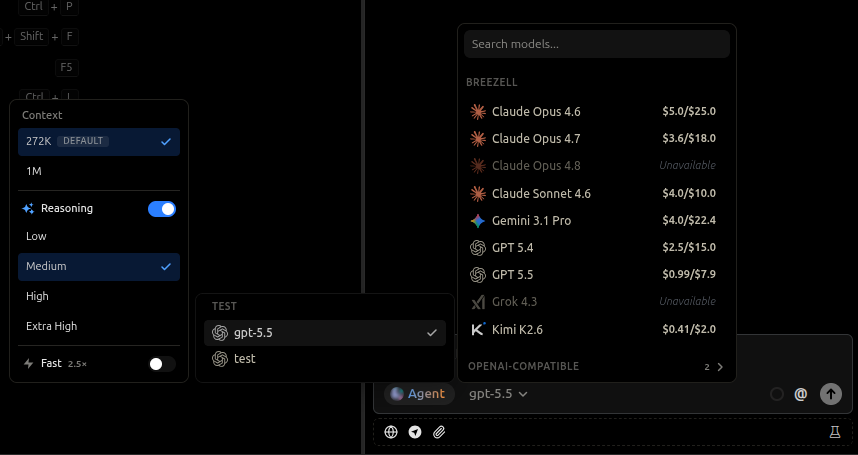
入力ボックス付近のモデルセレクターをクリックします。
モデル一覧には、Breezell の組み込みモデル、Codex モデル、カスタム OpenAI-Compatible モデルが表示されます。
カスタムプロバイダーは独自のプロバイダーグループに表示されます。たとえばプロバイダーのニックネームが TEST の場合、そのプロバイダーに追加したモデルは TEST グループに表示されます。
使用するモデルを選択します。
複数のモデルを追加した場合は、現在のタスクに合うものを選択してください。
コンテキストと推論のオプションを調整する
モデルを選択したら、モデルオプションパネルを開くことができます。
このパネルには次のようなオプションが表示される場合があります。
- Context size
- Reasoning mode
- Reasoning strength
- Fast mode
Context オプションは、モデルが使用できる会話履歴または入力コンテキストの量を制御します。
Reasoning オプションは、推論モードを有効にするかどうかを制御します。
推論を有効にすると、次のような推論強度を選択できます。
- Low
- Medium
- High
- Extra High
高い推論強度は、複雑なコーディング、計画、デバッグ、分析タスクに役立つ場合があります。
低い推論強度は、簡単な質問や高速な応答に適しています。
モデルが Fast モードをサポートしている場合は、有効にして応答速度を優先できます。
利用可能なオプションは、選択したモデルとプロバイダーによって異なる場合があります。
会話を開始する
モデルを選択してオプションを調整したら、入力ボックスにメッセージを入力します。
メッセージを送信して会話を開始します。
たとえば、次のように入力できます。
Helloカスタム API が正しく設定されていれば、Breezell はカスタムプロバイダーを通じてリクエストを送信し、チャットにモデルの応答を返します。
これでカスタム API の設定は完了です。