
プロンプトとスキルの設定
このページでは、Breezell が使用する指示、再利用可能な知識、ワークフローをまとめて管理できます。
設定を開く
矢印は、右上のツールバーにある Rules, Memories & Skills ボタンを示しています。このボタンは New Chat(+)ボタンのすぐ右側にあります。
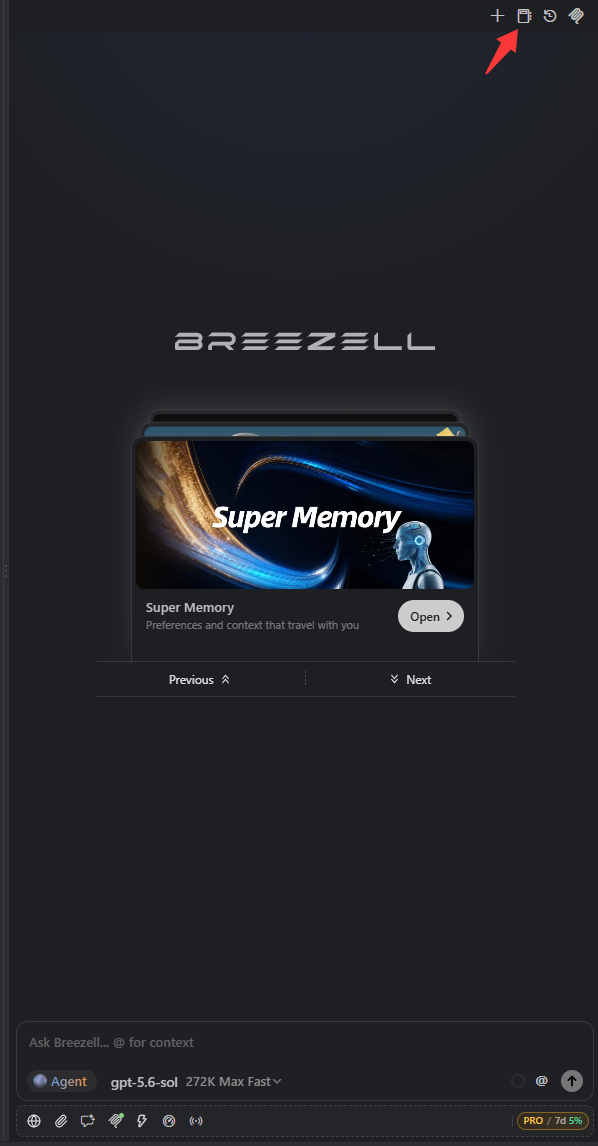
ボタンをクリックすると設定パネルが開きます。
ワークスペースとグローバルの範囲
サイドバーでは設定が次の 2 つの範囲に分かれています。
- Workspace: 現在のプロジェクトだけに適用されます。設定ファイルはプロジェクト内の .breezell ディレクトリに保存され、ワークスペースとともに管理できます。
- Global: すべてのワークスペースに適用されます。すべてのプロジェクトで使用する設定やワークフローに利用します。
最初に範囲を選択し、次に Rules、Memories、Skills、または Commit を選択します。ページタイトル横のラベルで現在の範囲を確認できます。
ルール
ルールは、選択した範囲で Breezell が従うカスタム AI 指示です。コーディング規約、必須ツール、回答形式、プロジェクトの制約など、継続的に適用する指示を記述できます。
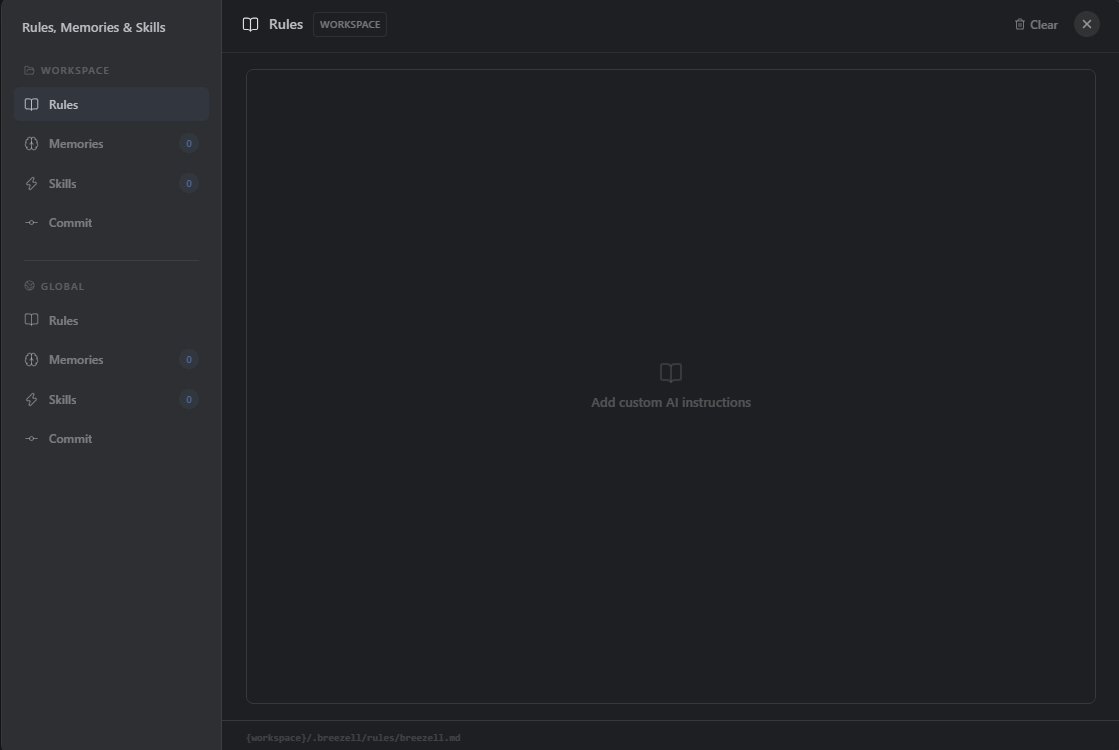
Workspace のルールは {workspace}/.breezell/rules/breezell.md に保存されます。具体的で矛盾のない指示を記述してください。Clear を使用すると、現在の Rules 範囲の内容が削除されます。
メモリ
メモリには、後の会話でも利用したい事実、設定、決定事項、プロジェクトのコンテキストを保存します。Memories の横にある数字は、その範囲に保存されている項目数です。
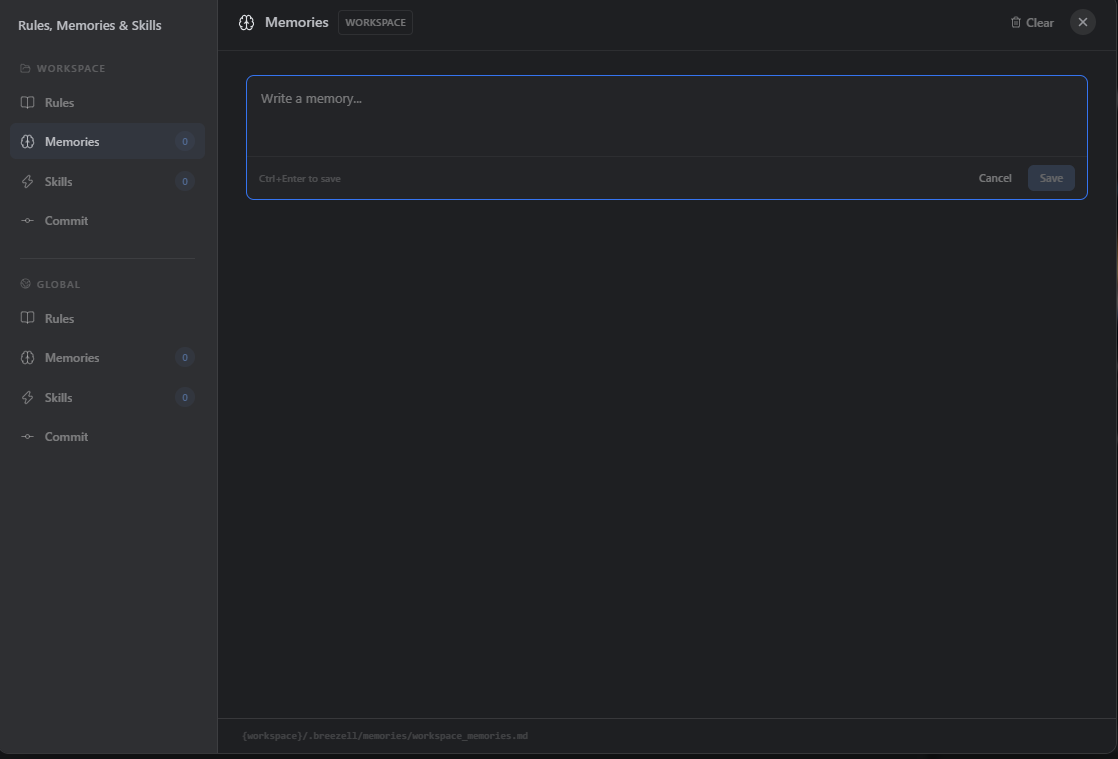
一度に 1 つの明確なメモリを入力し、Save を選択するか Ctrl+Enter を押します。Workspace のメモリは {workspace}/.breezell/memories/workspace_memories.md に保存されます。複数のプロジェクトで共通する情報だけを Global に保存してください。
スキル
スキルは、特定のタスクやワークフローを Breezell に実行させるための再利用可能な指示パッケージです。対象範囲の Skills を開いて作成または管理します。
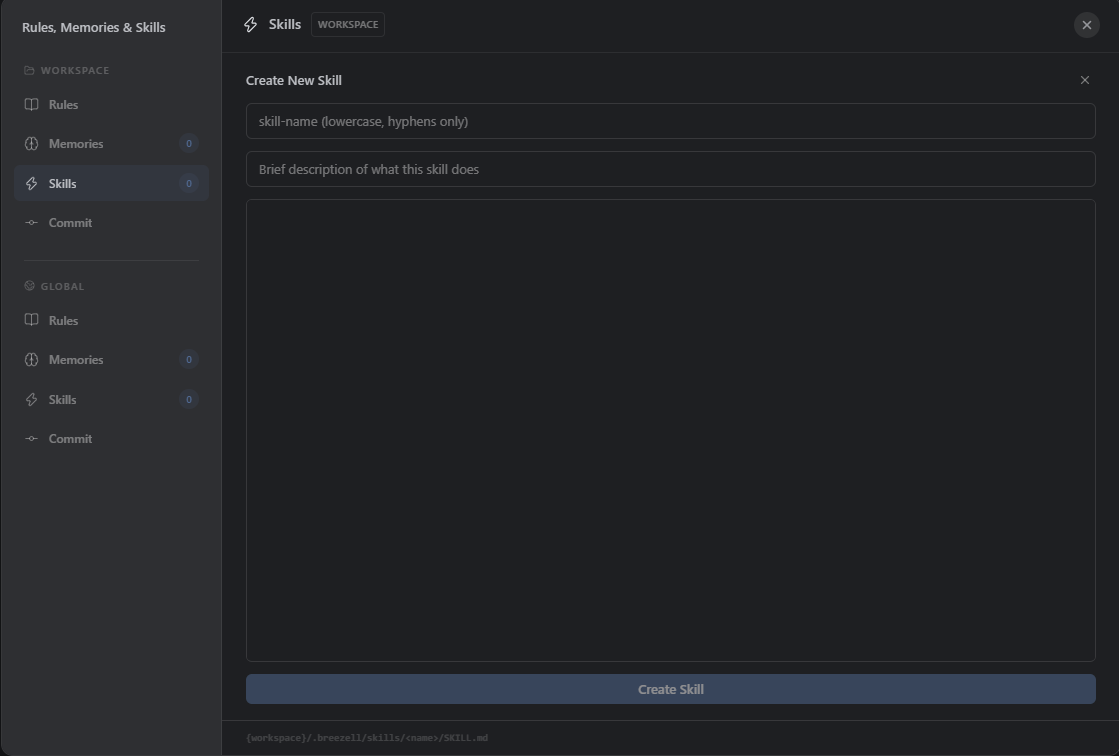
スキルを作成するには:
- 小文字とハイフンだけを使用して、一意のスキル名を入力します。
- スキルをいつ、何のために使用するかが分かる短い説明を入力します。
- メインエディターに手順、制約、期待する出力を含むスキル指示を記述します。
- Create Skill を選択します。
Workspace スキルは {workspace}/.breezell/skills/<name>/SKILL.md に保存されます。Breezell が確実に選択して適用できるように、各スキルは 1 つの繰り返し可能な役割に絞ってください。
コミットメッセージ
Commit では、Breezell が Git のコミットメッセージを生成するときに使用するプロンプトをカスタマイズできます。
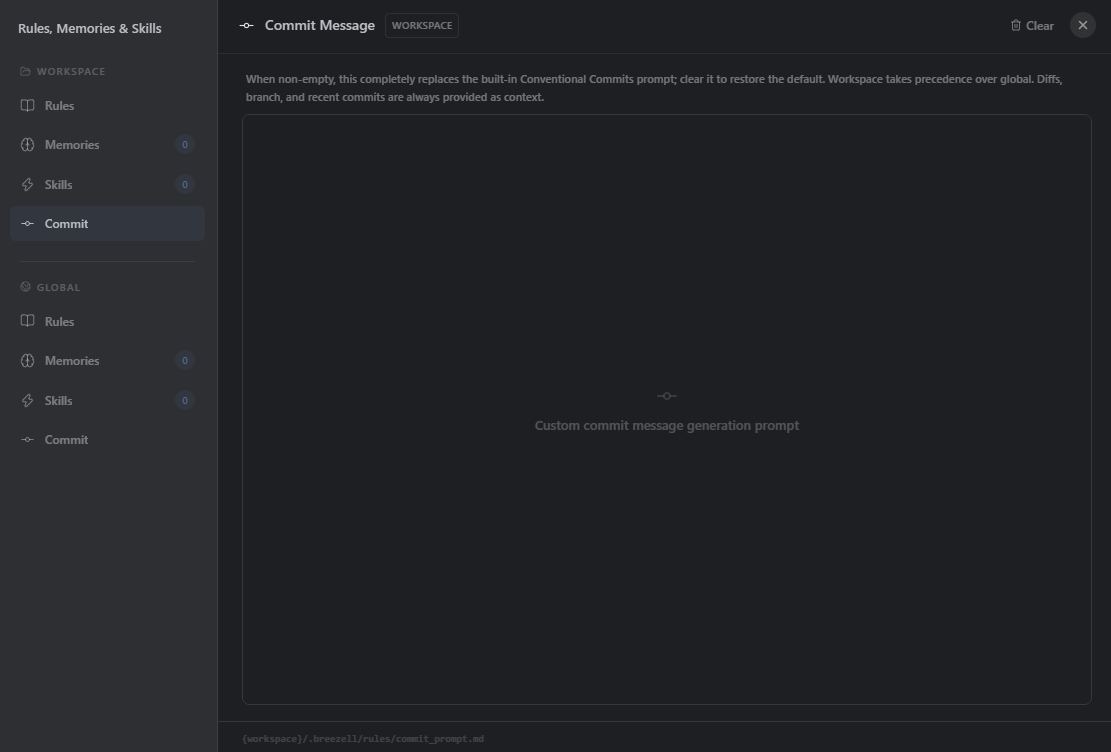
- カスタムプロンプト: エディターに内容を入力すると、Breezell に組み込まれている Conventional Commits プロンプトが完全に置き換えられます。
- 範囲の優先順位: Workspace のコミットプロンプトは Global より優先されます。リポジトリ固有の規則は Workspace に、プロジェクト間で共通する既定値は Global に設定します。
- 自動コンテキスト: 現在の差分、ブランチ、最近のコミットは引き続き Breezell からモデルに提供されます。カスタムプロンプトでは、必要なスタイル、言語、形式、制約だけを指定できます。
- 既定値に戻す: Clear を選択するとカスタム内容が削除され、組み込みプロンプトに戻ります。
Workspace のコミットプロンプトは {workspace}/.breezell/rules/commit_prompt.md に保存されます。