
提示詞和技能設定
提示詞和技能設定用於集中管理 Breezell 可以使用的指令、長期資訊和可重複使用的工作流程。
開啟提示詞和技能設定
圖片中的箭頭指向右上角工具列中的 Rules, Memories & Skills(規則、記憶和技能) 按鈕。它位於 New Chat(新增對話)(+)按鈕右側。
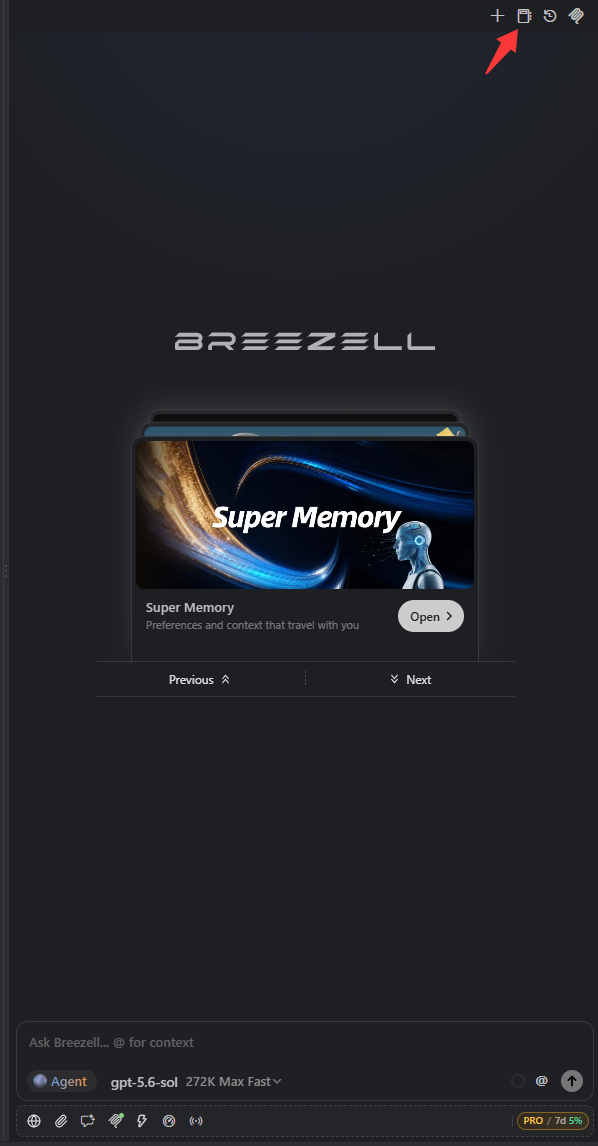
點擊該按鈕即可開啟設定面板。
工作區與全域範圍
左側目錄將設定分為兩個範圍:
- Workspace(工作區): 僅對目前專案生效。設定檔儲存在專案的 .breezell 目錄中,可以隨工作區一同管理。
- Global(全域): 對所有工作區生效,適合在每個專案中都要使用的個人偏好和通用工作流程。
請先選擇範圍,再選擇 Rules(規則)、Memories(記憶)、Skills(技能) 或 Commit(提交)。頁面標題旁的標籤會顯示目前生效範圍。
規則
規則是 Breezell 在所選範圍內需要持續遵循的自訂 AI 指令,可用於規定程式碼規範、必用工具、輸出格式、專案限制及其他行為要求。
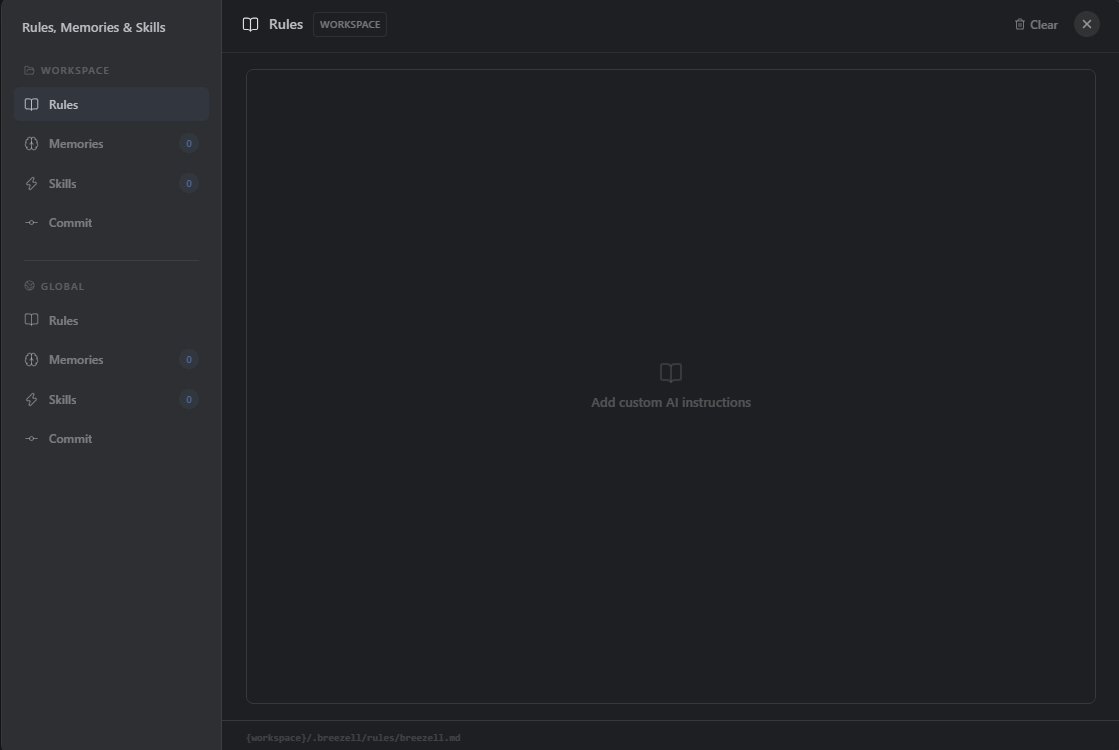
工作區規則儲存在 {workspace}/.breezell/rules/breezell.md。建議使用具體且互不衝突的指令。右上角的 Clear(清除) 會刪除目前規則範圍內的內容。
記憶
記憶用於儲存需要在後續對話中繼續使用的事實、偏好、決定和專案背景。Memories(記憶) 右側的數字表示目前範圍內已有的記憶數量。
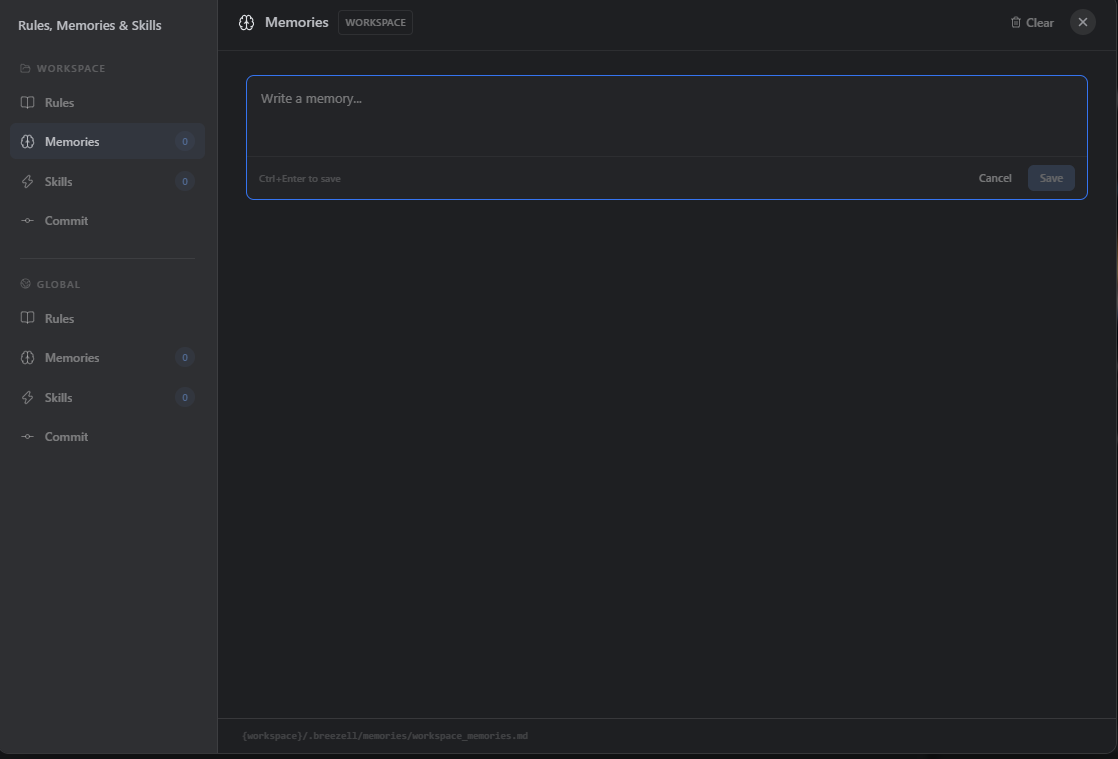
每次輸入一條清楚、獨立的記憶,然後點擊 Save(儲存) 或按 Ctrl+Enter。工作區記憶儲存在 {workspace}/.breezell/memories/workspace_memories.md。只有需要跨專案使用的資訊才建議儲存到全域記憶。
技能
技能是可重複使用的指令套件,用於教 Breezell 完成特定任務或工作流程。請在所需範圍下開啟 Skills(技能) 進行建立和管理。
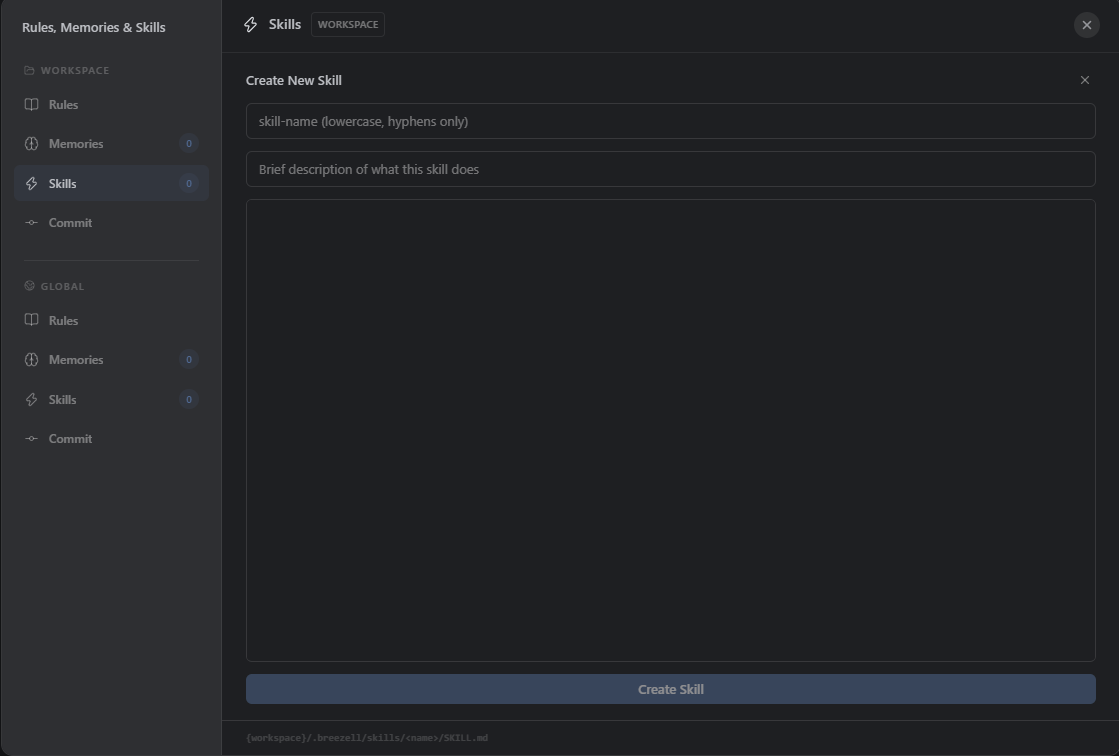
建立技能時:
- 輸入唯一的技能名稱,只能使用小寫字母和連字號。
- 填寫簡短描述,明確說明該技能的用途和適用情境。
- 在主要編輯區域中撰寫技能指令、執行步驟、限制條件和預期輸出。
- 點擊 Create Skill(建立技能)。
工作區技能儲存在 {workspace}/.breezell/skills/<name>/SKILL.md。每個技能應只負責一種可重複執行的任務,方便 Breezell 準確選擇並穩定呼叫。
提交資訊
Commit(提交) 用於自訂 Breezell 產生 Git 提交資訊時使用的提示詞。
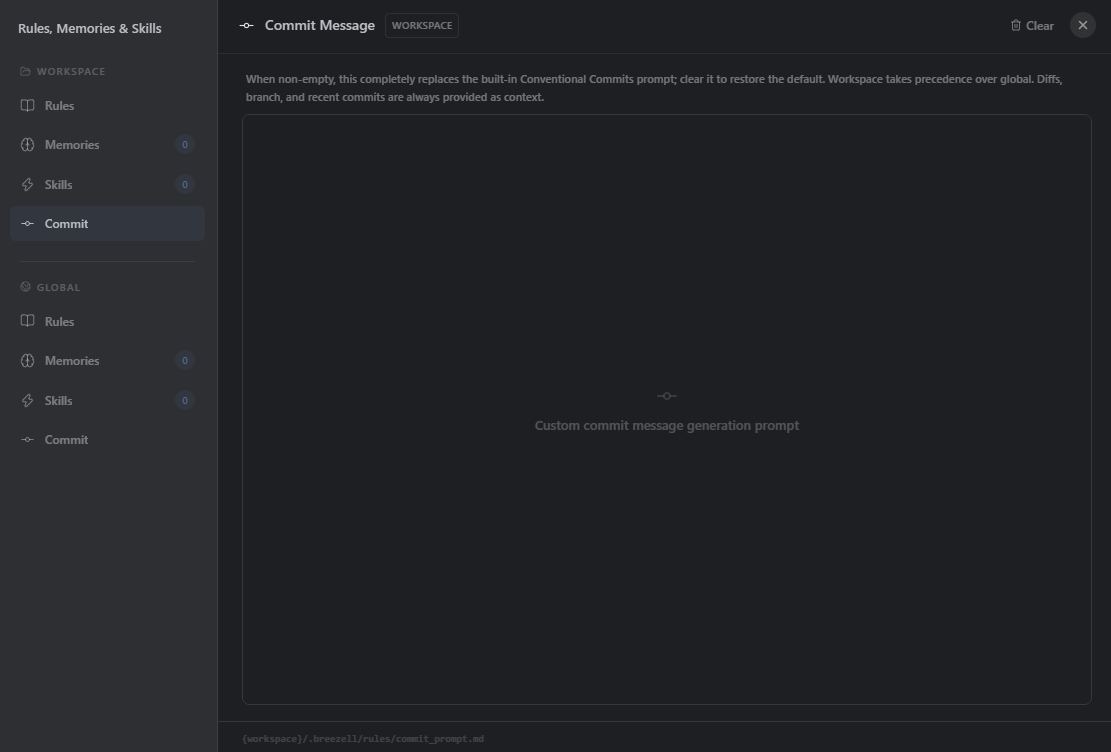
- 自訂提示詞: 編輯區域中存在內容時,它會完全取代 Breezell 內建的 Conventional Commits 提示詞。
- 範圍優先順序: Workspace(工作區)提交提示詞的優先順序高於 Global(全域)。儲存庫專用規範應放在工作區,跨專案通用的預設要求應放在全域。
- 自動上下文: Breezell 仍會自動向模型提供目前差異、所在分支和近期提交記錄,因此自訂提示詞只需規定所需的風格、語言、格式和限制。
- 恢復預設設定: 點擊 Clear(清除) 會刪除自訂內容並恢復內建提示詞。
工作區提交提示詞儲存在 {workspace}/.breezell/rules/commit_prompt.md。