
언어 설정
모국어가 영어가 아닌 경우 해당 VS Code 언어 확장을 설치한 다음 Breezell 설정 페이지에서 필요에 맞는 언어를 선택할 수 있습니다.
Breezell은 현재 다음 인터페이스 언어를 지원합니다.
- English
- Japanese
- Korean
- Spanish
- Portuguese (Brazil)
- Russian
- Simplified Chinese
- Traditional Chinese
Breezell 설정 페이지 열기
기본 편집기 창에서 시작합니다.
편집기 오른쪽 상단에서 작은 톱니바퀴 모양의 설정 아이콘을 찾으세요. 다른 도구 모음 아이콘 가까이에 있습니다.
설정 아이콘을 클릭하여 설정 메뉴를 엽니다.
메뉴 상단에 Breezell Settings 항목이 있습니다. Breezell Settings를 클릭하세요.
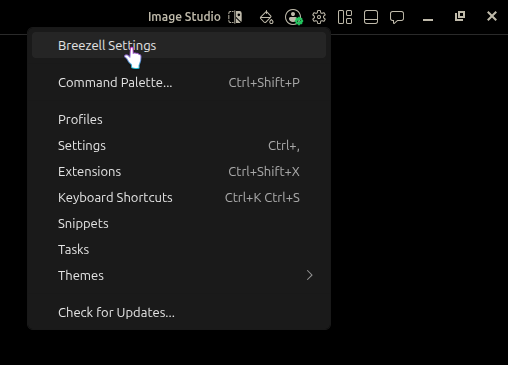
Breezell Settings를 열면 Box로 들어갑니다. 설정은 Breezell Console로 열리며, 왼쪽 사이드바에서 Breezell Settings가 이미 선택되어 있습니다.
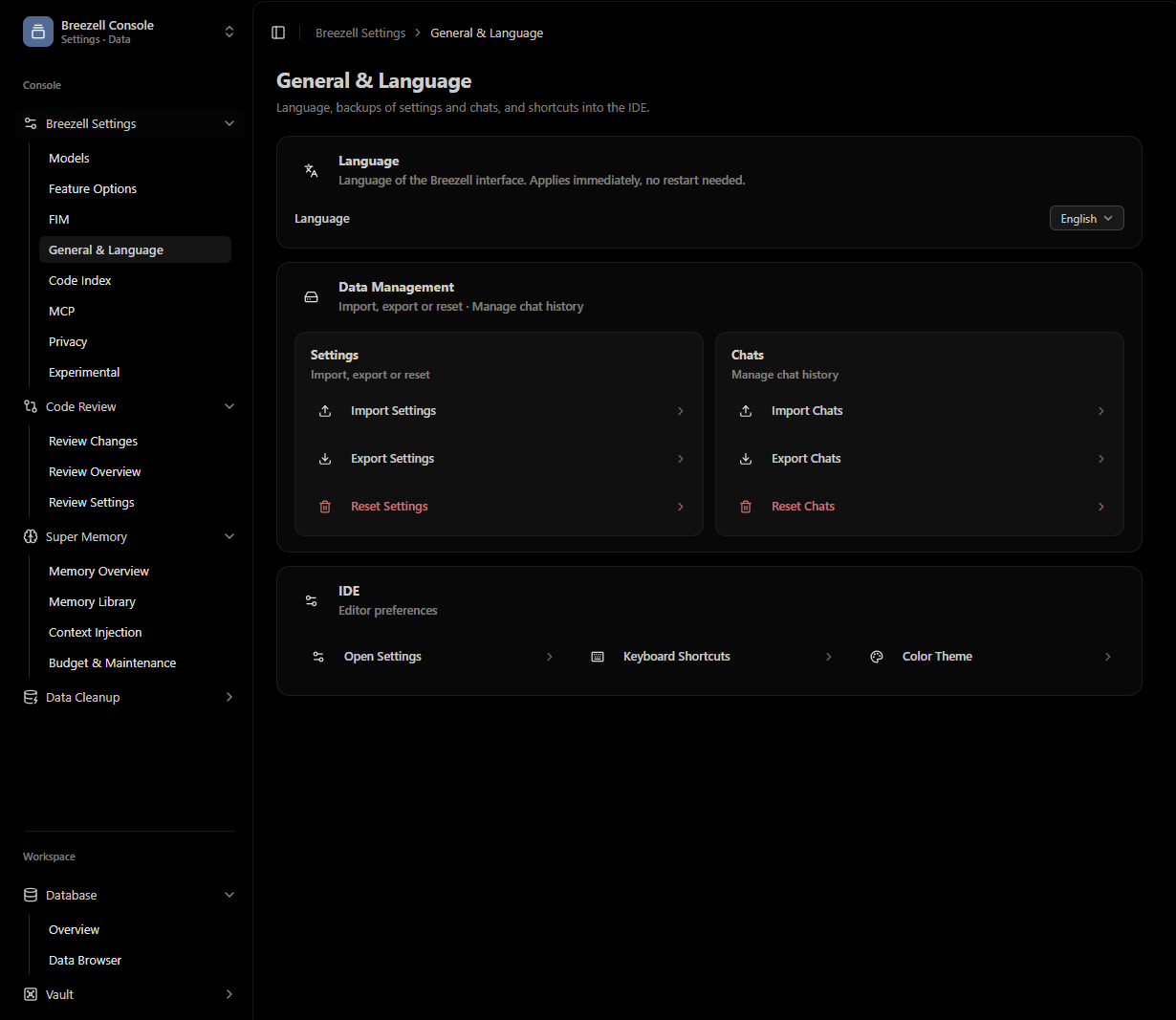
언어 설정 찾기
Box에 들어간 뒤 왼쪽 사이드바의 Breezell Settings를 확인합니다.
사이드바에는 다음과 같은 섹션이 있습니다.
- Models
- Feature Options
- FIM
- General & Language
- Code Index
- MCP
- Privacy
- Experimental
왼쪽 사이드바에서 General & Language를 클릭합니다.
General & Language 페이지에 들어가면 페이지 상단 근처에 언어 설정이 표시됩니다.
언어 옵션은 드롭다운 선택기로 표시됩니다. 기본값으로 English가 표시될 수 있습니다.
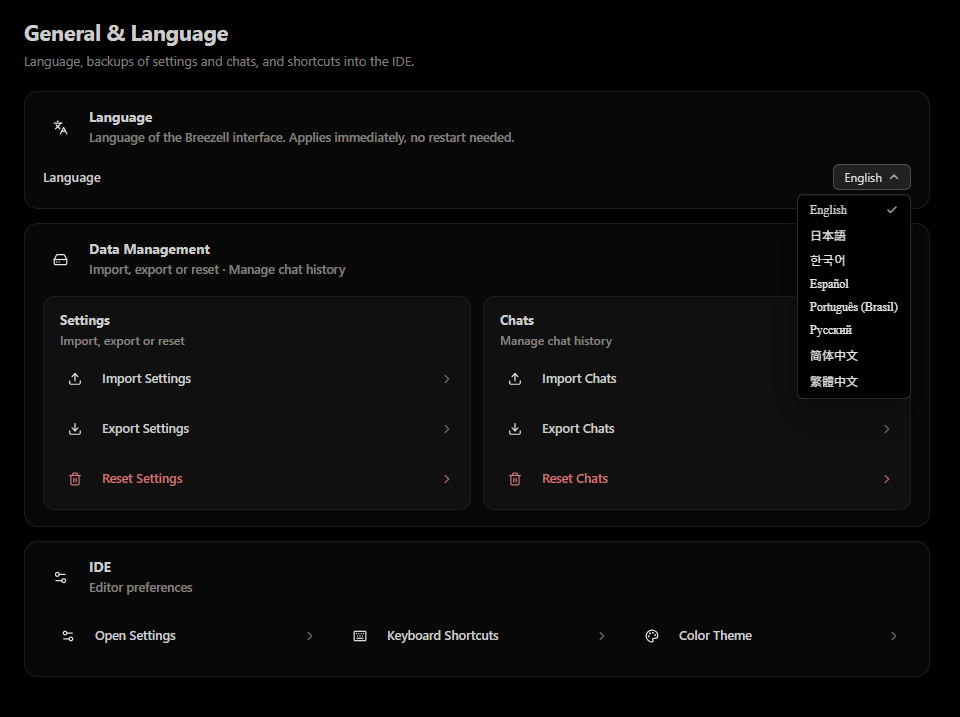
드롭다운을 클릭하고 사용할 언어를 선택합니다.
올바른 언어 적용하기
선호하는 언어를 선택하면 Breezell은 현지화를 지원하는 인터페이스 위치에 해당 언어를 사용합니다.
인터페이스가 선택한 언어로 완전히 전환되지 않으면 해당 VS Code 언어 확장이 설치되고 활성화되어 있는지 확인하세요.
예를 들어 중국어 간체를 사용하려면 먼저 VS Code용 중국어 간체 언어 확장을 설치한 후 Breezell 설정으로 돌아가 언어 드롭다운에서 중국어 간체를 선택합니다.
요약
Breezell 언어를 변경하는 방법은 다음과 같습니다.
- 편집기 오른쪽 상단의 설정 아이콘을 클릭합니다.
- 메뉴에서 Breezell Settings를 클릭합니다.
- Box가 Breezell Console로 열립니다. 왼쪽 사이드바에서 General & Language를 엽니다.
- 언어 드롭다운을 찾습니다.
- 사용할 언어를 선택합니다.
이렇게 하면 영어가 모국어가 아닌 사용자도 자신에게 더 적합한 인터페이스 언어로 Breezell을 구성할 수 있습니다.