
문제 해결
Breezell 설치 및 실행 중 발생할 수 있는 일반적인 문제와 해결 방법을 안내합니다. 확인되는 사례는 계속 추가됩니다.
macOS에 Breezell 설치
- Breezell 다운로드 페이지에서 macOS를 선택합니다.
- M1, M2, M3 또는 이후 Apple 칩을 사용하는 Mac에서는 Apple Silicon 버전을 다운로드합니다.
- 다운로드한 이미지를 열고 Breezell.app을 응용 프로그램으로 드래그합니다. 복사가 끝나면 Finder → 응용 프로그램에서 실행합니다.
“Breezell.app이 손상되었습니다” 또는 “확인되지 않은 개발자”
macOS는 App Store 외부에서 다운로드한 앱에 격리 속성을 추가할 수 있습니다. 이 경고가 반드시 앱 파일의 실제 손상을 의미하지는 않습니다.
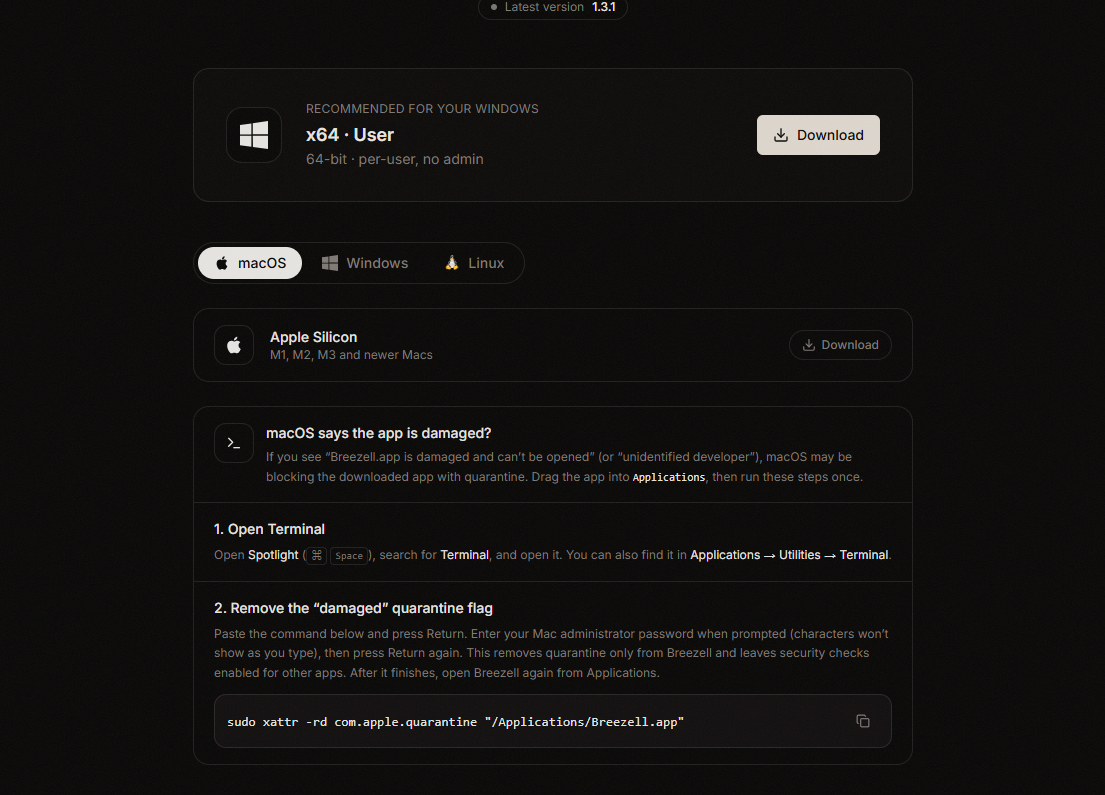
1. 터미널 열기
Command(⌘) + Space를 누르고 터미널을 검색하여 실행합니다. 응용 프로그램 → 유틸리티 → 터미널에서도 열 수 있습니다.
2. Breezell 격리 속성 제거
다음 명령을 붙여 넣고 Return을 누릅니다.
bash
sudo xattr -rd com.apple.quarantine "/Applications/Breezell.app"Mac 관리자 암호를 입력하고 Return을 다시 누릅니다. 입력 중인 암호는 표시되지 않습니다. 별도 출력 없이 끝나면 일반적으로 성공한 것입니다.
이 명령은 Breezell.app의 격리 속성만 제거하며 Gatekeeper나 다른 앱의 보안 검사를 변경하지 않습니다.
3. Breezell 다시 열기
응용 프로그램으로 돌아가 Breezell을 다시 실행합니다.
보안
Breezell 공식 웹사이트에서 다운로드한 앱에만 사용하세요. 출처를 신뢰할 수 없는 앱에는 사용하지 마세요.
“No such file or directory”
Breezell을 응용 프로그램으로 이동하고 이름이 정확히 Breezell.app인지 확인하세요. 다른 위치에 있다면 /Applications/Breezell.app을 실제 경로로 바꾸세요.