
語言設定
如果你的母語不是英文,可以先安裝對應的 VS Code 語言擴充功能,再於 Breezell 設定頁面中選擇最符合需求的語言。
Breezell 目前支援下列介面語言:
- English
- Japanese
- Korean
- Spanish
- Portuguese (Brazil)
- Russian
- Simplified Chinese
- Traditional Chinese
開啟 Breezell 設定頁面
請先從主要編輯器視窗開始操作。
在編輯器右上角尋找 設定圖示。它看起來像一個小齒輪,位於其他工具列圖示附近。
點擊設定圖示以開啟設定選單。
選單頂端會顯示名為 Breezell Settings 的選項。請點擊 Breezell Settings。
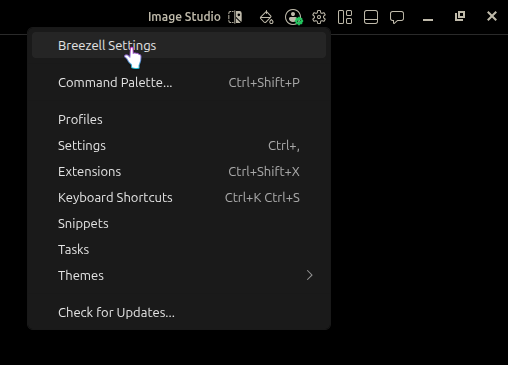
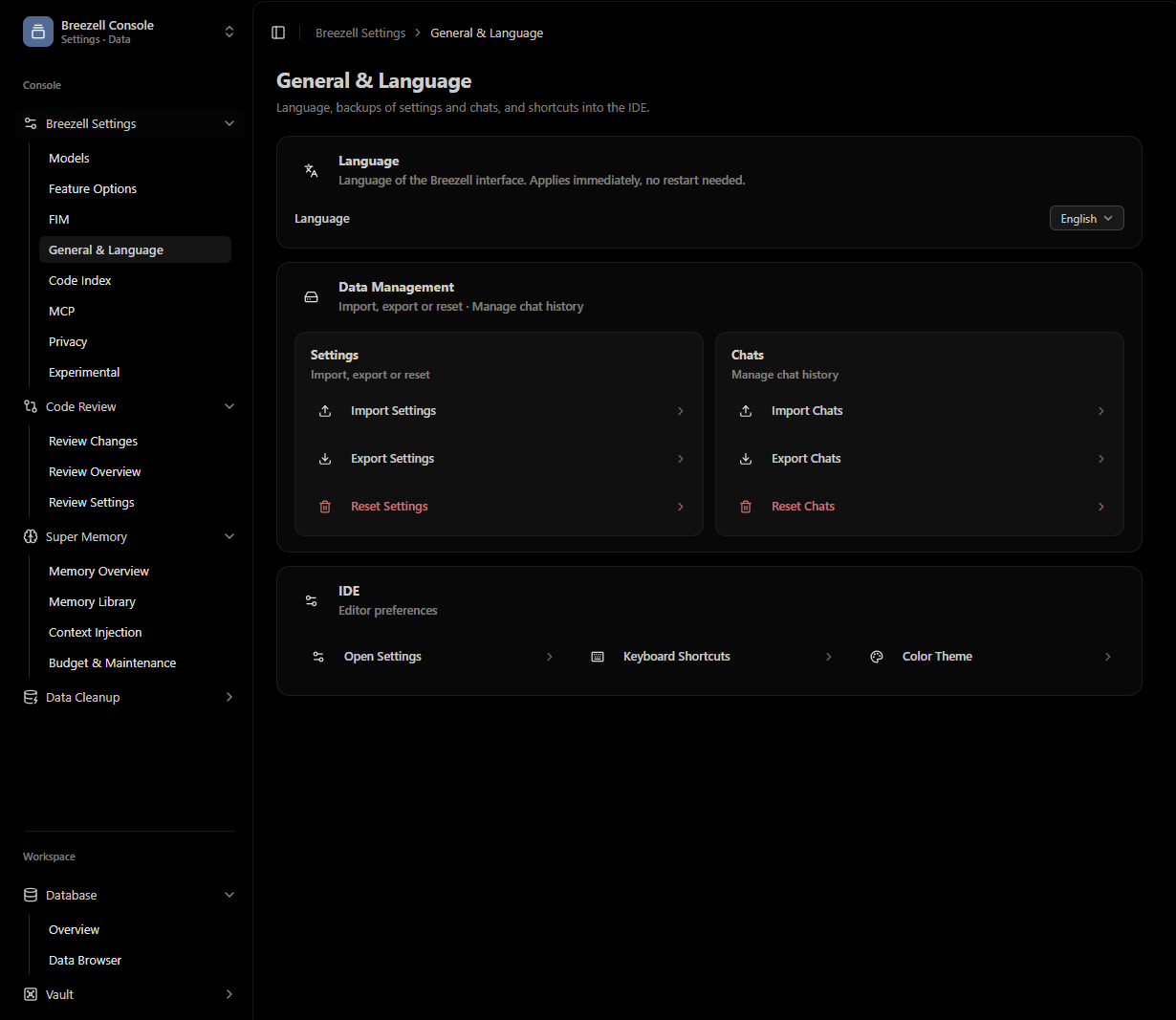
開啟 Breezell Settings 會進入 Box。設定會以 Breezell Console 開啟,左側邊欄已選取 Breezell Settings。
尋找語言設定
進入 Box 後,查看左側邊欄中的 Breezell Settings。
邊欄包含多個區段,例如:
- Models
- Feature Options
- FIM
- General & Language
- Code Index
- MCP
- Privacy
- Experimental
點擊左側邊欄中的 General & Language。
進入 General & Language 頁面後,可以在頁面頂端附近看到語言設定。
語言選項會以一個下拉選擇器顯示,預設可能會顯示 English。
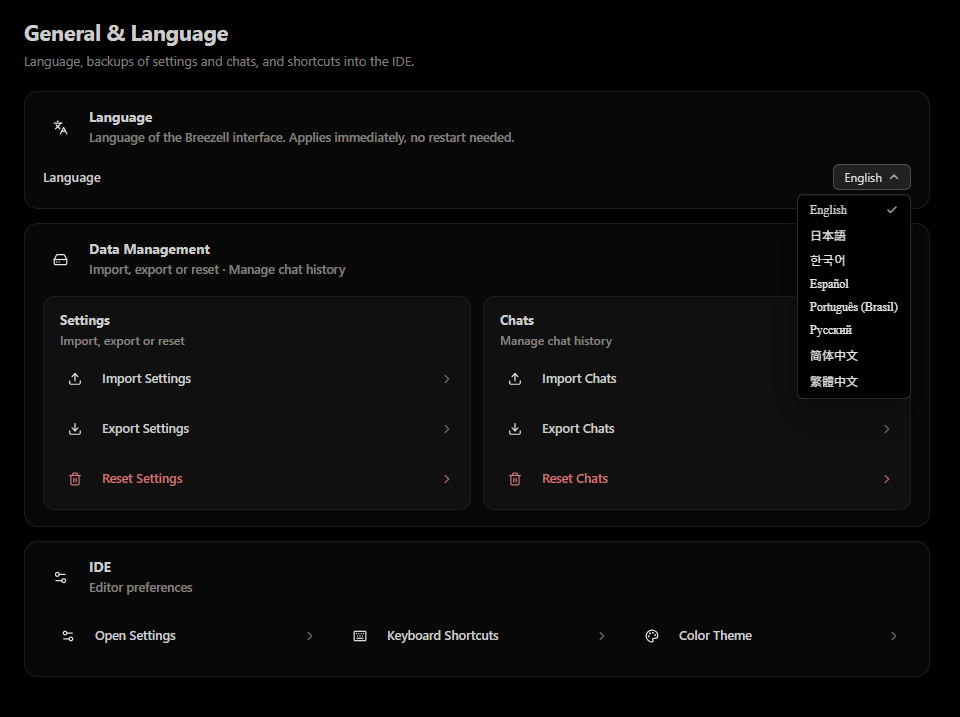
點擊下拉選擇器,然後選擇想要使用的語言。
套用正確的語言
選擇偏好的語言後,Breezell 會在支援在地化的介面位置使用該語言。
如果介面未能完全切換為所選語言,請確認對應的 VS Code 語言擴充功能已安裝並啟用。
例如,若要使用簡體中文,請先安裝 VS Code 的簡體中文語言擴充功能,然後返回 Breezell 設定並在語言下拉選擇器中選取簡體中文。
摘要
變更 Breezell 語言的步驟如下:
- 點擊編輯器右上角的設定圖示。
- 在選單中點擊 Breezell Settings。
- Box 會以 Breezell Console 開啟。從左側邊欄開啟 General & Language。
- 尋找語言下拉選擇器。
- 選擇想使用的語言。
這讓非英文母語的使用者也能將 Breezell 設定為更適合自己的介面語言。