
语言设置
如果你的母语不是英语,可以先安装相应的 VS Code 语言扩展,然后在 Breezell 设置页面中选择最符合自己需求的语言。
Breezell 目前支持以下界面语言:
- English
- Japanese
- Korean
- Spanish
- Portuguese (Brazil)
- Russian
- Simplified Chinese
- Traditional Chinese
打开 Breezell 设置页面
请先从主编辑器窗口开始操作。
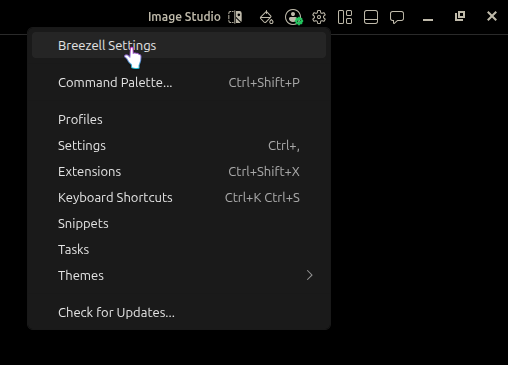
在编辑器右上角找到 设置图标。它看起来像一个小齿轮,位于其他工具栏图标附近。
点击设置图标以打开设置菜单。
菜单顶部会显示名为 Breezell Settings 的选项。点击 Breezell Settings。
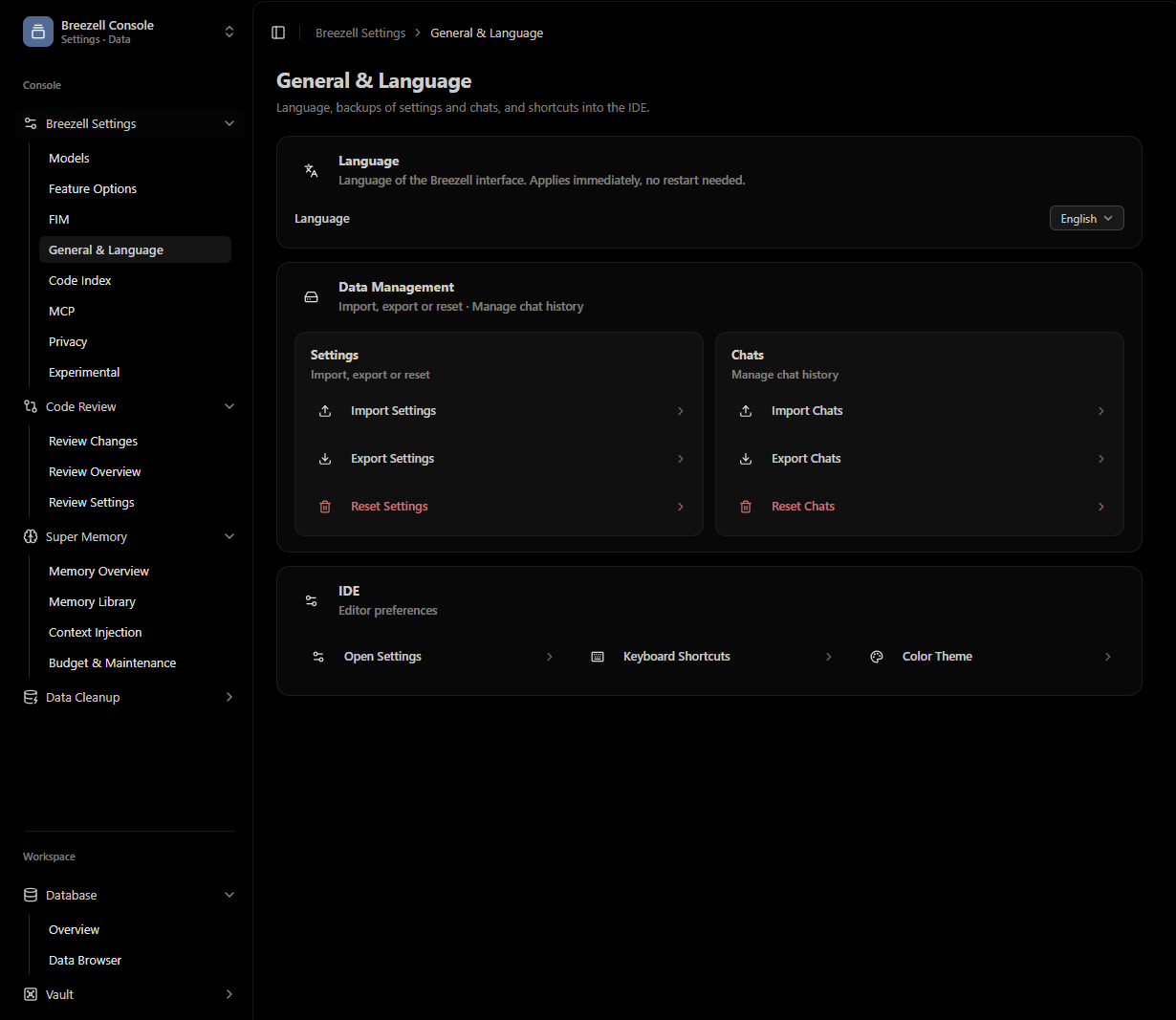
打开 Breezell Settings 会进入 Box。设置以 Breezell Console 打开,左侧边栏已选中 Breezell Settings。
查找语言设置
进入 Box 后,查看左侧边栏中的 Breezell Settings。
边栏中包含多个分区,例如:
- Models
- Feature Options
- FIM
- General & Language
- Code Index
- MCP
- Privacy
- Experimental
点击左侧边栏中的 General & Language。
进入 General & Language 页面后,可以在页面顶部附近看到语言设置。
语言选项以一个下拉选择器显示,默认可能会显示 English。
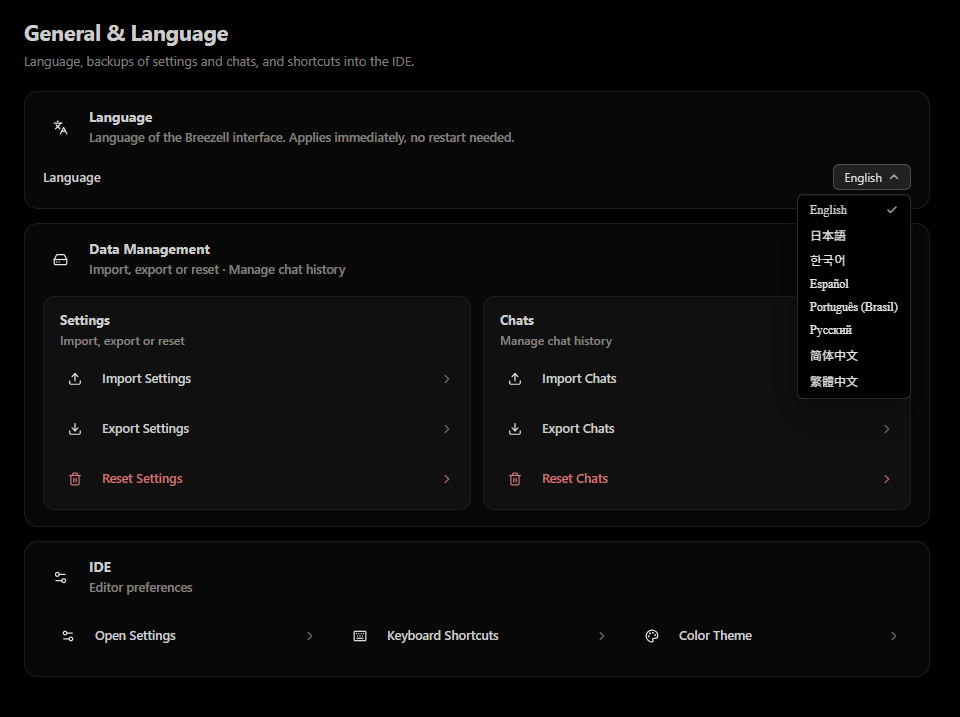
点击下拉选择器,然后选择希望使用的语言。
应用正确的语言
选择偏好的语言后,Breezell 会在支持本地化的界面位置使用该语言。
如果界面未能完全切换为所选语言,请确认对应的 VS Code 语言扩展已经安装并启用。
例如,如果希望使用简体中文,请先安装 VS Code 的简体中文语言扩展,然后返回 Breezell 设置并从语言下拉选择器中选择简体中文。
总结
更改 Breezell 语言的步骤如下:
- 点击编辑器右上角的设置图标。
- 在菜单中点击 Breezell Settings。
- Box 会以 Breezell Console 打开。从左侧边栏打开 General & Language。
- 找到语言下拉选择器。
- 选择希望使用的语言。
这样,非英语母语用户也可以将 Breezell 配置为更适合自己的界面语言。