
Visão geral da caixa de diálogo
A caixa de diálogo do Breezell é o local principal onde você escreve prompts, escolhe um modo de trabalho, seleciona um modelo, anexa contexto e controla como o Agent lida com a solicitação atual.
Esta página explica os controles visíveis mostrados nas capturas de tela da caixa de diálogo.
Estado de entrada padrão
O estado de entrada padrão é o ponto de partida normal para uma nova mensagem. Ele mantém o campo de prompt e os controles essenciais visíveis.
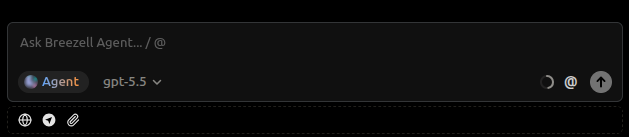
Digite sua solicitação, escolha o modo e o modelo se necessário e envie a mensagem para o Breezell.
Menu do seletor de modo
O ponteiro destaca o menu do seletor de modo. Esse menu lista os modos de trabalho disponíveis.
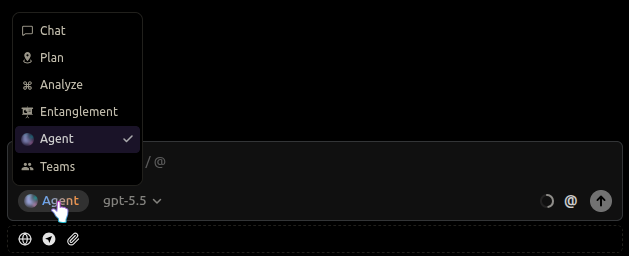
Os modos disponíveis incluem:
- Chat para perguntas e respostas rápidas
- Plan para planejar a implementação antes de editar
- Analyze para investigação somente leitura
- Entanglement para raciocínio causal mais profundo
- Agent para edição autônoma de arquivos e uso de ferramentas
- Teams para colegas de IA em paralelo em tarefas complexas
Para mais detalhes, consulte Seleção de modo. Escolha o modo que corresponde ao nível de autonomia e profundidade necessário.
Seletor de modelos
O ponteiro destaca o seletor de modelos. O seletor mostra o modelo atual e permite mudar para outro modelo disponível antes de enviar a mensagem.
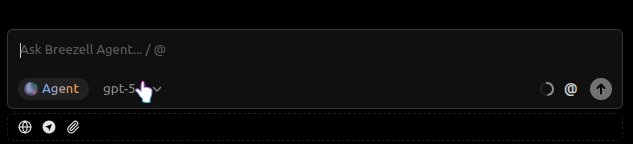
Use-o quando quiser escolher um modelo com características diferentes de velocidade, raciocínio ou capacidade.
Upload de arquivos
O ponteiro destaca o controle de upload de arquivos.
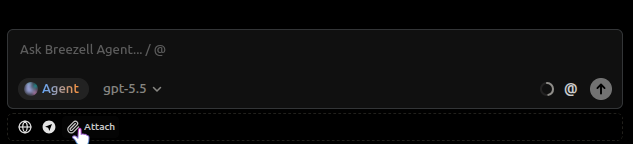
Clique neste controle para anexar arquivos locais à mensagem atual antes de enviá-la ao Breezell. Os arquivos enviados tornam-se parte do contexto da solicitação, permitindo que o Breezell os inspecione ou consulte ao responder.
Navegador Breezell
O ponteiro destaca o controle Breezell Browser.
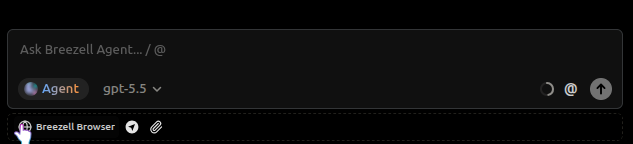
O Breezell Browser é a ferramenta de navegador integrada do Breezell. Use-a para abrir páginas da web, visualizar conteúdo online, buscar informações e ajudar a IA a recuperar e analisar conteúdo da web sem sair da caixa de diálogo.
Detalhamento do uso de contexto
O ponteiro destaca o indicador de uso de contexto. Ao abri-lo, um detalhamento mostra como a janela de contexto atual está sendo usada.
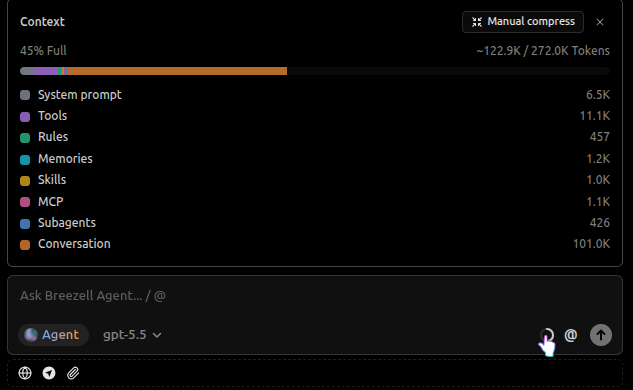
O detalhamento separa o uso em categorias como prompt do sistema, ferramentas, regras, memórias, Skills, MCP, subagentes e conteúdo da conversa. Use-o para entender quais partes da sessão estão consumindo mais tokens.
Compressão manual do contexto
O ponteiro destaca o controle Manual compress no painel de contexto. Essa ação resume o conteúdo anterior da conversa para que a sessão mantenha informações úteis enquanto reduz o uso de contexto.
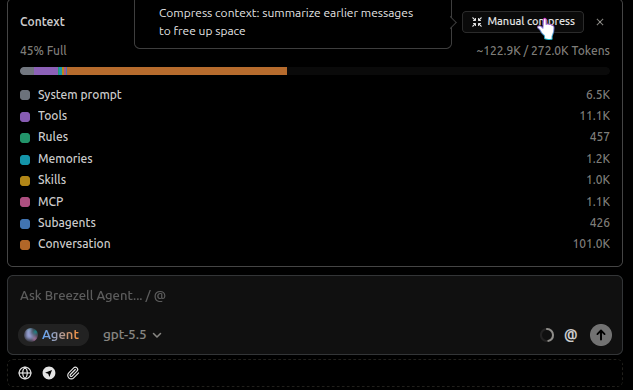
A compressão manual é útil durante conversas longas, especialmente quando a janela de contexto está ficando grande, mas você ainda quer continuar na mesma sessão.
Frases rápidas
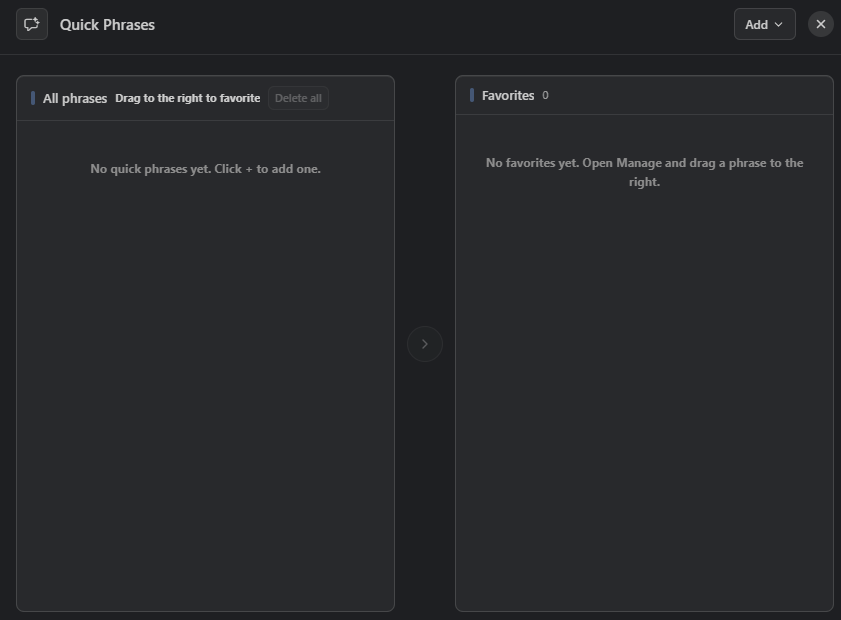
O ponteiro destaca o botão Quick Phrases na bandeja de entrada. As frases rápidas permitem salvar prompts ou instruções usados com frequência e reutilizá-los em novas mensagens sem precisar digitá-los novamente.
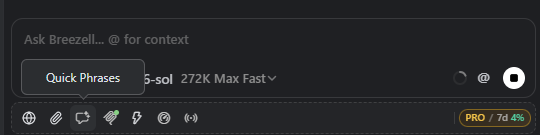
Abra Quick Phrases para visualizar e organizar as frases salvas. Use Add para criar uma frase. O painel All phrases contém todas as frases salvas; arraste uma frase para Favorites, à direita, para manter os itens mais usados à mão. Arraste-a de volta para removê-la dos Favoritos.
Selecione uma frase salva para inseri-la no campo de entrada atual. Você ainda pode editar o texto antes de enviar a mensagem.
Menu de menções
O ponteiro destaca a área de contexto rápido usada para abrir o menu de menções. O menu permite adicionar arquivos, pastas, ferramentas MCP e Skills à mensagem atual.
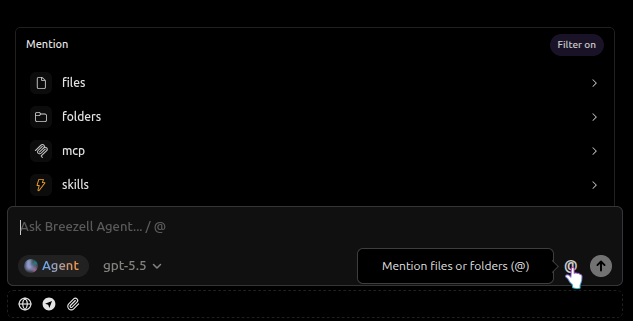
Use-o quando sua solicitação depender de conteúdo específico do workspace ou de um recurso externo. Adicionar o contexto correto ajuda o Breezell a entender o que deve inspecionar ou usar antes de responder.
Dicas de uso
- Adicione contexto de arquivo ou pasta quando a solicitação depender de conteúdo específico do projeto.
- Agent é o modo padrão e o fluxo de trabalho automático recomendado para a maioria das tarefas.
- Troque de modo somente quando precisar de um fluxo específico, como planejar primeiro ou analisar sem editar.
- A compressão de contexto é executada automaticamente. Use a compressão manual somente quando preferir controle manual rigoroso ou tiver um requisito especial.
- Revise o modelo selecionado quando precisão, velocidade ou profundidade de raciocínio forem importantes.