
Resumen del cuadro de diálogo
El cuadro de diálogo de Breezell es el lugar principal donde escribes instrucciones, eliges un modo de trabajo, seleccionas un modelo, adjuntas contexto y controlas cómo el Agent gestiona la solicitud actual.
Esta página explica los controles visibles que aparecen en las capturas del cuadro de diálogo.
Estado de entrada predeterminado
El estado de entrada predeterminado es el punto de partida normal para un mensaje nuevo. Mantiene visibles el campo de instrucciones y los controles esenciales.
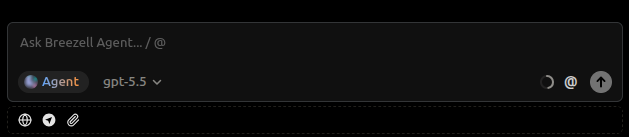
Escribe tu solicitud, elige el modo y el modelo si es necesario y envía el mensaje a Breezell.
Menú del selector de modo
El puntero resalta el menú del selector de modo. Este menú muestra los modos de trabajo disponibles.
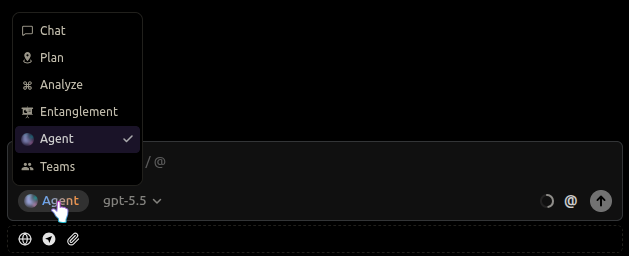
Los modos disponibles incluyen:
- Chat para preguntas y respuestas rápidas
- Plan para planificar la implementación antes de editar
- Analyze para investigaciones de solo lectura
- Entanglement para un razonamiento causal más profundo
- Agent para editar archivos y usar herramientas de forma autónoma
- Teams para compañeros de IA en paralelo en tareas complejas
Para obtener más información, consulta Selección de modo. Elige el modo que corresponda al nivel de autonomía y profundidad que necesitas.
Selector de modelos
El puntero resalta el selector de modelos. El selector muestra el modelo actual y permite cambiar a otro modelo disponible antes de enviar el mensaje.
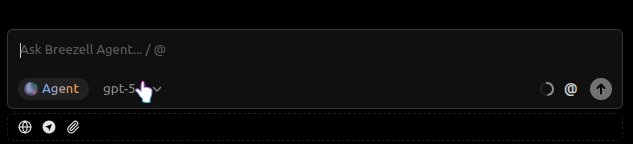
Úsalo cuando quieras elegir un modelo con características diferentes de velocidad, razonamiento o capacidad.
Carga de archivos
El puntero resalta el control de carga de archivos.
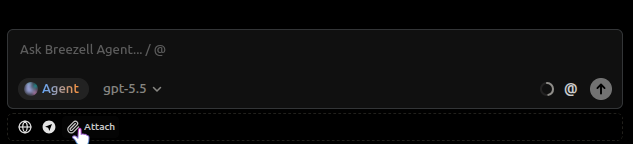
Haz clic en este control para adjuntar archivos locales al mensaje actual antes de enviarlo a Breezell. Los archivos cargados pasan a formar parte del contexto de la solicitud, por lo que Breezell puede inspeccionarlos o consultarlos al responder.
Navegador Breezell
El puntero resalta el control Breezell Browser.
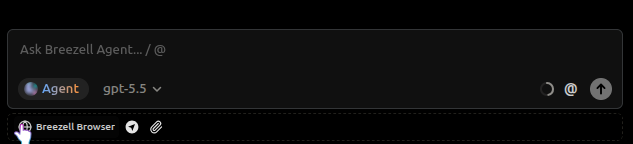
Breezell Browser es la herramienta de navegador integrada de Breezell. Úsala para abrir páginas web, consultar contenido en línea, buscar información y ayudar a la IA a obtener y analizar contenido web sin salir del cuadro de diálogo.
Desglose del uso del contexto
El puntero resalta el indicador de uso del contexto. Al abrirlo, se muestra un desglose detallado del uso de la ventana de contexto actual.
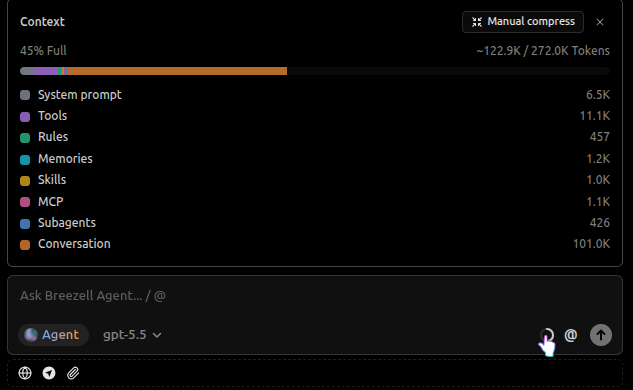
El desglose separa el uso en categorías como prompt del sistema, herramientas, reglas, memorias, Skills, MCP, subagentes y contenido de la conversación. Úsalo para entender qué partes de la sesión consumen más tokens.
Compresión manual del contexto
El puntero resalta el control Manual compress del panel de contexto. Esta acción resume el contenido anterior de la conversación para que la sesión conserve información útil y reduzca el uso del contexto.
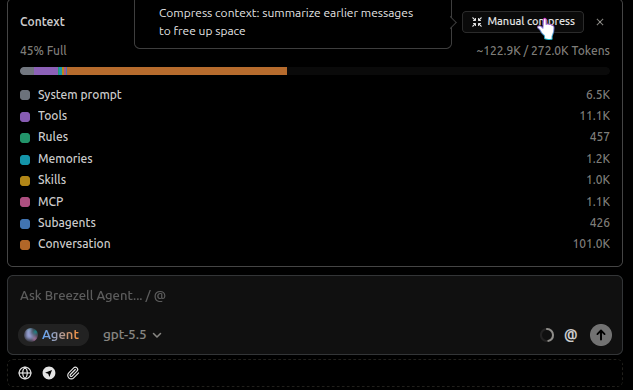
La compresión manual resulta útil durante conversaciones largas, especialmente cuando la ventana de contexto está creciendo pero aún quieres continuar en la misma sesión.
Frases rápidas
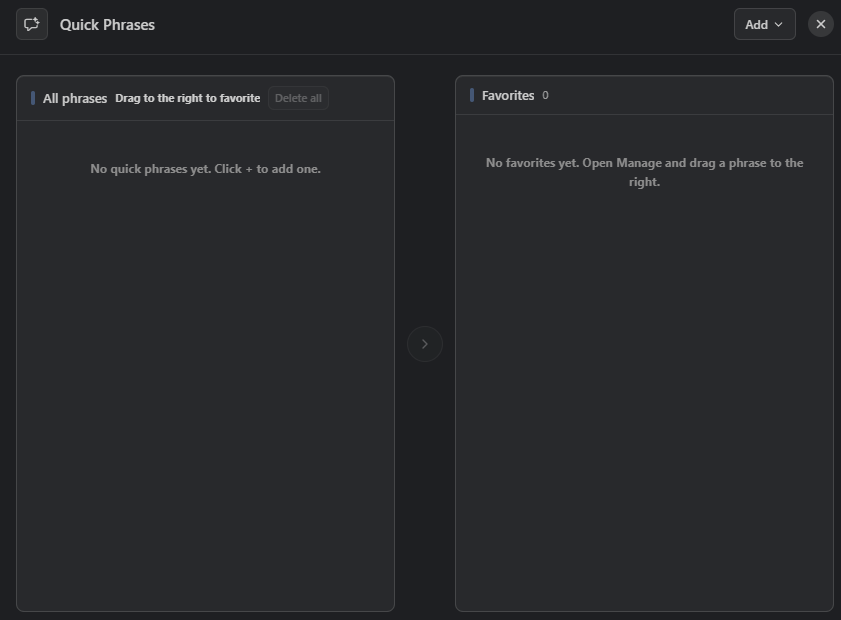
El puntero resalta el botón Quick Phrases de la bandeja de entrada. Las frases rápidas permiten guardar prompts o instrucciones frecuentes y reutilizarlos en mensajes nuevos sin volver a escribirlos.
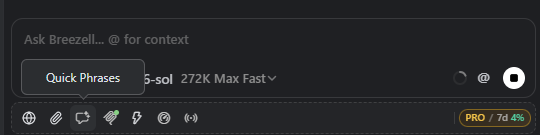
Abre Quick Phrases para consultar y organizar las frases guardadas. Usa Add para crear una frase. El panel All phrases contiene todas las frases guardadas; arrastra una frase a Favorites, a la derecha, para tener a mano las que utilizas con más frecuencia. Arrástrala de vuelta para quitarla de Favoritos.
Selecciona una frase guardada para insertarla en el campo de entrada actual. Puedes editar el texto antes de enviar el mensaje.
Menú de menciones
El puntero resalta el área de contexto rápido que se utiliza para abrir el menú de menciones. Este menú permite añadir archivos, carpetas, herramientas MCP y Skills al mensaje actual.
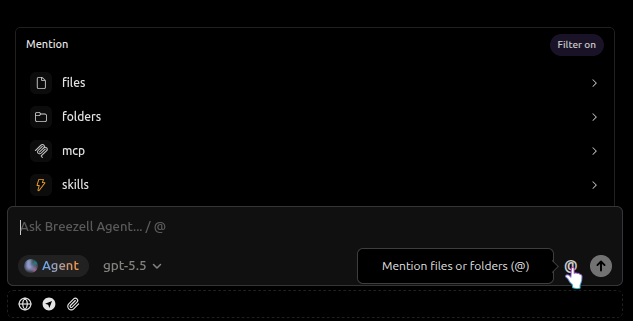
Úsalo cuando tu solicitud dependa de contenido específico del espacio de trabajo o de una capacidad externa. Añadir el contexto adecuado ayuda a Breezell a entender qué debe inspeccionar o utilizar antes de responder.
Consejos de uso
- Añade contexto de archivos o carpetas cuando la solicitud dependa de contenido específico del proyecto.
- Agent es el modo predeterminado y el flujo de trabajo automático recomendado para la mayoría de las tareas.
- Cambia de modo solo cuando necesites un flujo de trabajo específico, como planificar primero o analizar sin editar.
- La compresión del contexto se ejecuta automáticamente. Usa la compresión manual solo si prefieres un control manual estricto o tienes un requisito especial.
- Revisa el modelo seleccionado cuando sean importantes la precisión, la velocidad o la profundidad del razonamiento.