
Solução de problemas
Aqui estão soluções práticas para problemas comuns de instalação e inicialização do Breezell. Novos casos serão adicionados quando forem identificados.
Instalar o Breezell no macOS
- Abra a página de download do Breezell e selecione macOS.
- Em um Mac com chip Apple M1, M2, M3 ou posterior, baixe Apple Silicon.
- Abra a imagem baixada, arraste Breezell.app para Aplicativos, aguarde a cópia e inicie-o em Finder → Aplicativos.
“Breezell.app está danificado” ou “desenvolvedor não identificado”
O macOS pode adicionar um atributo de quarentena a aplicativos baixados fora da App Store. O aviso não significa necessariamente que o arquivo esteja danificado.
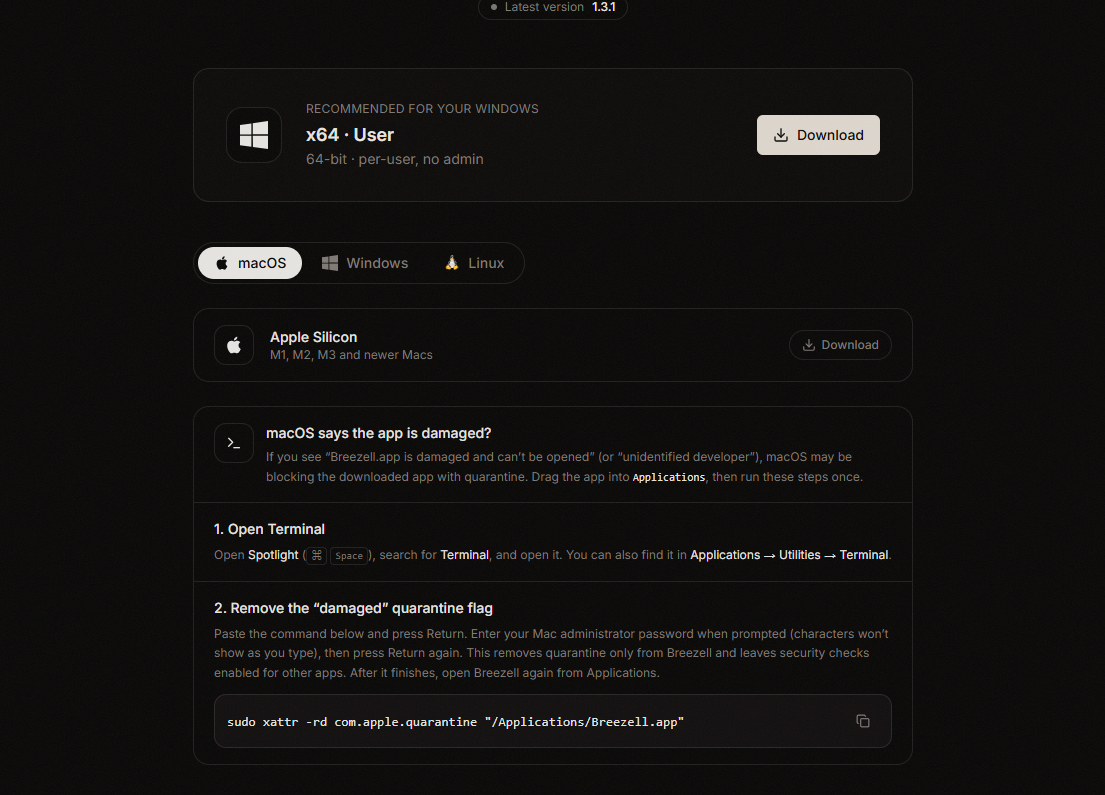
1. Abra o Terminal
Pressione Command (⌘) + Espaço, procure Terminal e abra-o. Também é possível usar Aplicativos → Utilitários → Terminal.
2. Remova a quarentena do Breezell
Cole o comando e pressione Return:
sudo xattr -rd com.apple.quarantine "/Applications/Breezell.app"Digite a senha de administrador do Mac e pressione Return novamente. A senha não aparece durante a digitação. Se não houver saída, normalmente o comando foi concluído com sucesso.
O comando remove a quarentena apenas de Breezell.app. Ele não desativa o Gatekeeper nem altera a segurança de outros aplicativos.
3. Abra o Breezell novamente
Volte para Aplicativos e inicie o Breezell outra vez.
Segurança
Use somente com o Breezell baixado do site oficial. Não remova a quarentena de aplicativos de origem não confiável.
“No such file or directory”
Mova o Breezell para Aplicativos e confirme que o nome é exatamente Breezell.app. Se estiver em outro local, substitua /Applications/Breezell.app pelo caminho real.