
Обзор диалогового окна
Диалоговое окно Breezell — основное место, где вы пишете подсказки, выбираете рабочий режим, модель и контекст, а также управляете способом обработки текущего запроса агентом.
На этой странице описаны видимые элементы управления, показанные на снимках диалогового окна.
Состояние ввода по умолчанию
Состояние ввода по умолчанию — обычная отправная точка для нового сообщения. В нём остаются видимыми поле подсказки и основные элементы управления.
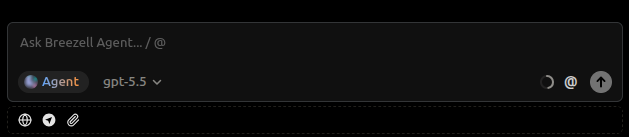
Введите запрос, при необходимости выберите режим и модель, затем отправьте сообщение в Breezell.
Меню выбора режима
Указатель выделяет меню выбора режима. В этом меню перечислены доступные рабочие режимы.
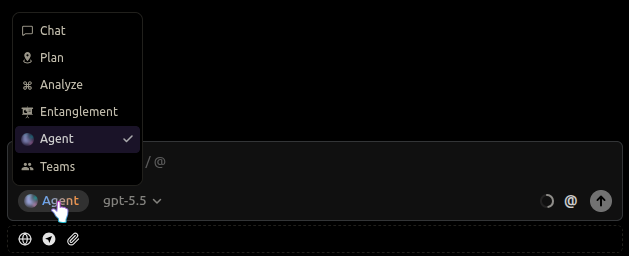
Доступны следующие режимы:
- Chat для быстрых вопросов и ответов
- Plan для планирования реализации перед редактированием
- Analyze для исследования в режиме только чтения
- Entanglement для более глубокого причинно-следственного рассуждения
- Agent для автономного редактирования файлов и использования инструментов
- Teams для параллельных ИИ-коллег в сложных задачах
Подробнее см. в разделе Выбор режима. Выберите режим, соответствующий необходимому уровню автономности и глубины.
Выбор модели
Указатель выделяет выбор модели. Здесь показана текущая модель и можно переключиться на другую доступную модель перед отправкой сообщения.
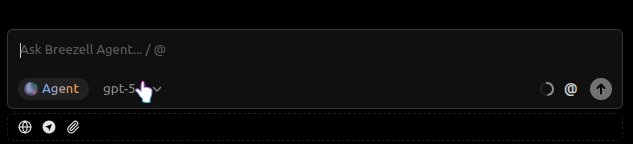
Используйте этот элемент, если хотите выбрать модель с другими характеристиками скорости, рассуждений или возможностей.
Загрузка файлов
Указатель выделяет элемент управления загрузкой файлов.
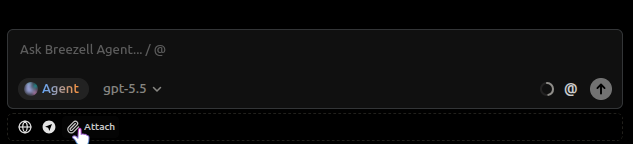
Нажмите этот элемент, чтобы прикрепить локальные файлы к текущему сообщению перед отправкой в Breezell. Загруженные файлы становятся частью контекста запроса, поэтому Breezell может проверять их или обращаться к ним при ответе.
Браузер Breezell
Указатель выделяет элемент Breezell Browser.
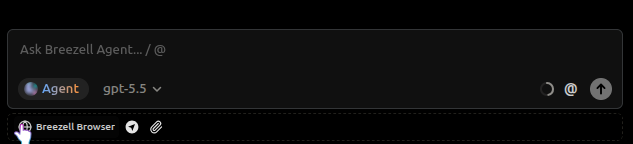
Breezell Browser — встроенный браузерный инструмент Breezell. С его помощью можно открывать веб-страницы, просматривать онлайн-содержимое, искать информацию и помогать ИИ получать и анализировать веб-содержимое, не покидая диалоговое окно.
Разбивка использования контекста
Указатель выделяет индикатор использования контекста. При открытии отображается подробная разбивка использования текущего контекстного окна.
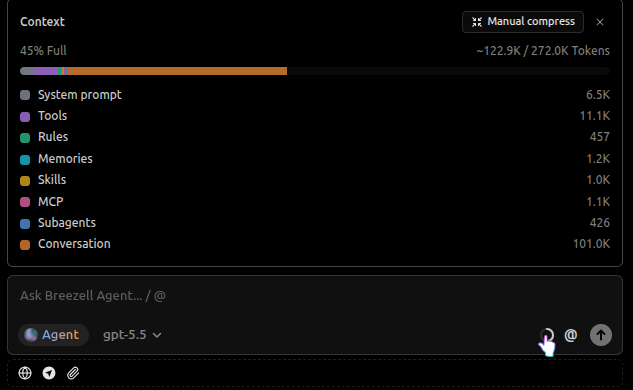
Использование разделяется на такие категории, как системный промпт, инструменты, правила, память, навыки, MCP, субагенты и содержимое разговора. Это помогает понять, какие части сеанса потребляют больше всего токенов.
Ручное сжатие контекста
Указатель выделяет элемент Manual compress на панели контекста. Это действие суммирует более раннее содержимое разговора, чтобы сохранить полезную информацию и одновременно уменьшить использование контекста.
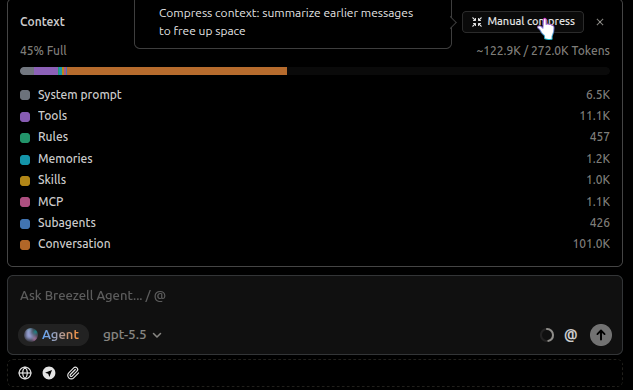
Ручное сжатие полезно во время длинных разговоров, особенно когда контекстное окно становится большим, но вы хотите продолжить тот же сеанс.
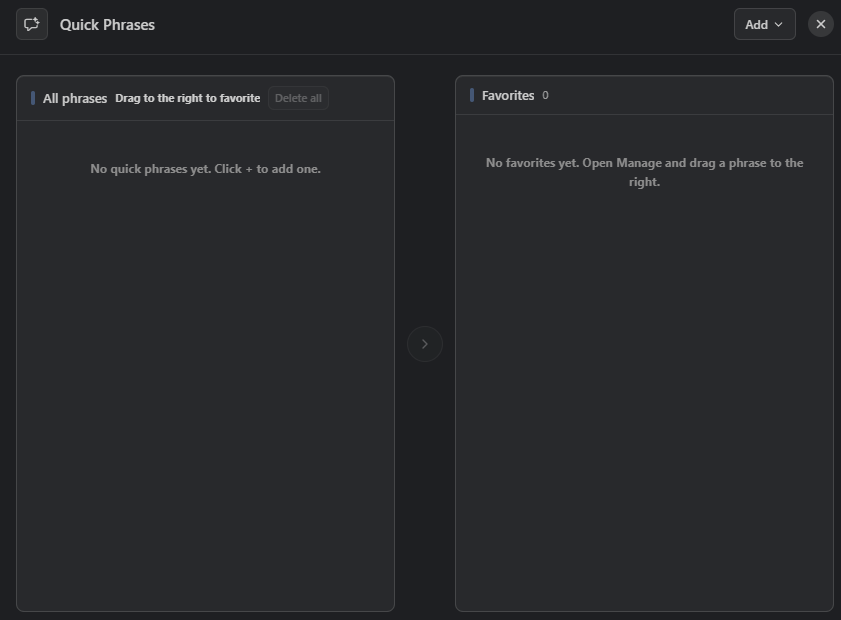
Быстрые фразы
Указатель выделяет кнопку Quick Phrases на панели ввода. Быстрые фразы позволяют сохранять часто используемые промпты или инструкции и повторно использовать их в новых сообщениях без повторного ввода.
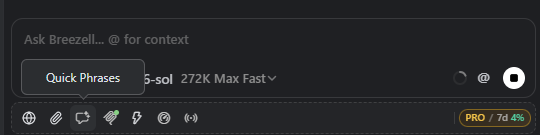
Откройте Quick Phrases, чтобы просматривать и упорядочивать сохраненные фразы. Используйте Add, чтобы создать фразу. На панели All phrases отображаются все сохраненные фразы. Перетащите часто используемую фразу на панель Favorites справа, чтобы добавить ее в избранное. Перетащите ее обратно, чтобы удалить из избранного.
Выберите сохраненную фразу, чтобы вставить ее в текущее поле ввода. Перед отправкой сообщения текст можно отредактировать.
Меню упоминаний
Указатель выделяет область быстрого контекста, используемую для открытия меню упоминаний. Это меню позволяет добавить к текущему сообщению файлы, папки, инструменты MCP и навыки.
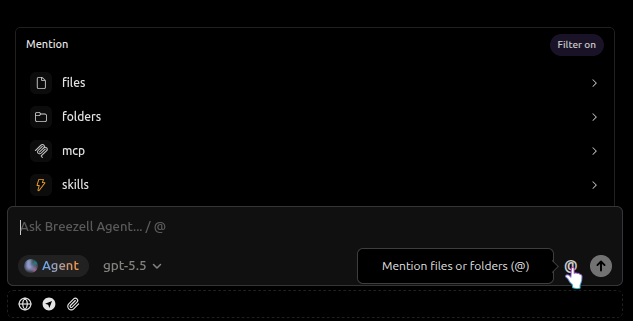
Используйте его, если запрос зависит от конкретного содержимого рабочего пространства или внешней возможности. Правильный контекст помогает Breezell понять, что нужно проверить или использовать перед ответом.
Советы по использованию
- Добавляйте контекст файла или папки, если запрос зависит от конкретного содержимого проекта.
- Agent — режим по умолчанию и рекомендуемый автоматический рабочий процесс для большинства задач.
- Переключайте режим только при необходимости определённого рабочего процесса, например планирования перед изменениями или анализа без редактирования.
- Сжатие контекста выполняется автоматически. Используйте ручное сжатие только при необходимости строгого ручного контроля или особом требовании.
- Проверяйте выбранную модель, если важны точность, скорость или глубина рассуждений.