
对话框概览
Breezell 对话框是编写提示词、选择工作模式、选择模型、附加上下文以及控制智能体处理当前请求方式的主要位置。
本页面介绍对话框截图中显示的可见控件。
默认输入状态
默认输入状态是新消息的正常起始状态。它会保持提示词输入框和必要控件可见。
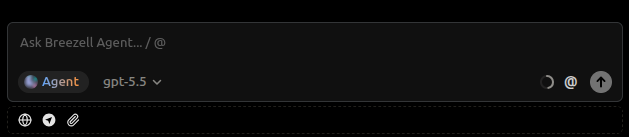
输入请求,并在需要时选择模式和模型,然后将消息发送给 Breezell。
模式选择器菜单
指针突出显示模式选择器菜单。此菜单列出可用的工作模式。
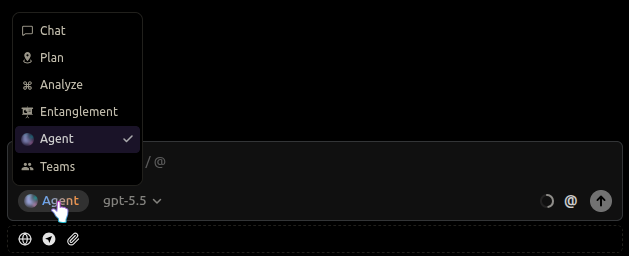
可用模式包括:
- Chat,用于快速提问和回答
- Plan,用于编辑前制定实现计划
- Analyze,用于只读调查
- Entanglement,用于更深入的因果推理
- Agent,用于自主编辑文件和使用工具
- Teams,用于复杂任务中的并行 AI 队友
更多详情请参阅模式选择。选择符合你所需自主程度和深度的模式。
模型选择器
指针突出显示模型选择器。选择器显示当前模型,并允许你在发送消息前切换到其他可用模型。
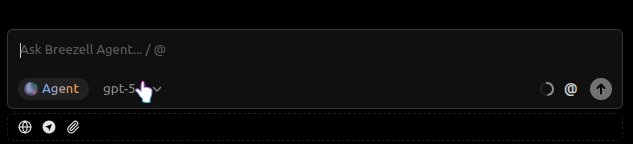
当你想要选择具有不同速度、推理能力或功能特征的模型时,可以使用此控件。
文件上传
指针突出显示文件上传控件。
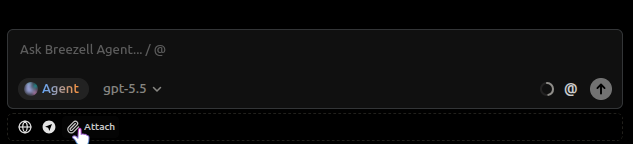
点击此控件,在将当前消息发送给 Breezell 之前附加本地文件。上传的文件会成为请求上下文的一部分,因此 Breezell 可以在回答时检查或引用这些文件。
Breezell 浏览器
指针突出显示 Breezell Browser 控件。
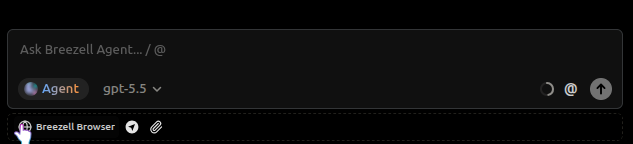
Breezell Browser 是 Breezell 内置的浏览器工具。你可以使用它打开网页、查看在线内容、搜索信息,并帮助 AI 在不离开对话框的情况下获取和分析网页内容。
上下文用量明细
指针突出显示上下文用量指示器。打开后会显示当前上下文窗口使用情况的详细明细。
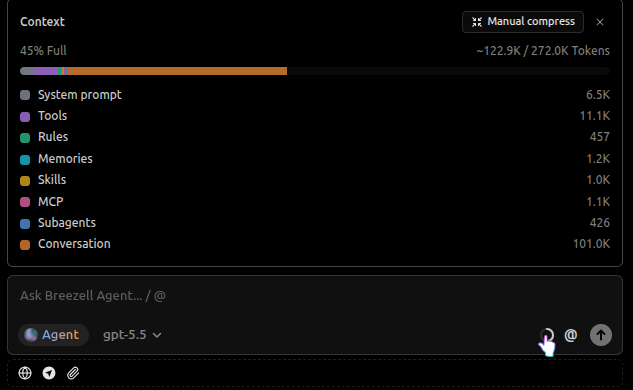
明细会将用量分为系统提示词、工具、规则、记忆、技能、MCP、子智能体和对话内容等类别。你可以利用它了解会话中哪些部分消耗了最多令牌。
手动压缩上下文
指针突出显示上下文面板中的 Manual compress 控件。此操作会总结较早的对话内容,使会话在减少上下文用量的同时保留有用信息。
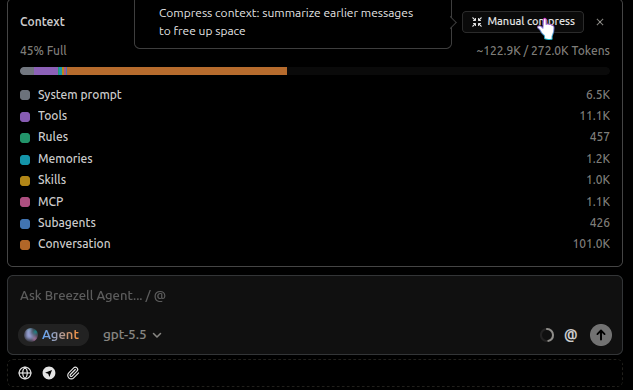
手动压缩适用于长时间对话,尤其是上下文窗口变大但你仍希望继续使用同一会话时。
快捷短语
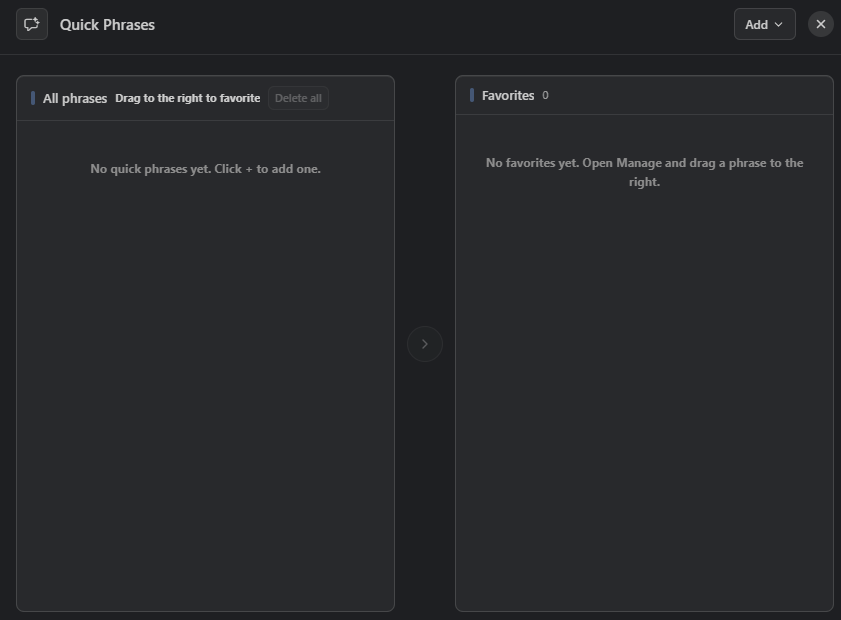
指针突出显示输入托盘中的 Quick Phrases(快捷短语) 按钮。快捷短语可保存常用提示词或指令,之后无需重复输入即可在新消息中复用。
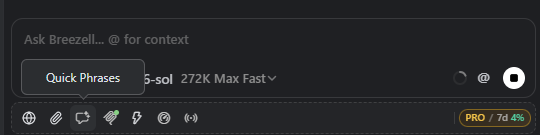
打开 Quick Phrases 后,使用 Add 创建短语。左侧 All phrases 显示全部已保存短语;将常用短语拖到右侧 Favorites 即可收藏,拖回左侧可取消收藏。
选择已保存的短语即可将其插入当前输入框。发送消息前仍可继续编辑短语内容。
提及菜单
指针突出显示用于打开提及菜单的快捷上下文区域。提及菜单允许你将文件、文件夹、MCP 工具和技能添加到当前消息中。
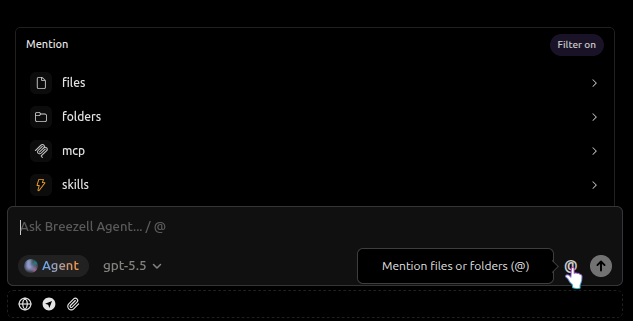
当请求依赖特定工作区内容或外部能力时,可以使用此功能。添加正确的上下文有助于 Breezell 在回答前理解应该检查或使用哪些内容。
使用提示
- 当请求依赖特定项目内容时,添加文件或文件夹上下文。
- Agent 是默认模式,也是大多数任务推荐的自动工作流。
- 只有在需要特定工作流(例如先规划或只分析而不编辑)时才切换模式。
- 上下文压缩会自动运行。只有在偏好严格手动控制或有特殊要求时,才使用手动压缩。
- 当准确性、速度或推理深度很重要时,请检查所选模型。