
對話方塊總覽
Breezell 對話方塊是撰寫提示詞、選擇工作模式、選取模型、附加內容,以及控制 Agent 處理目前請求方式的主要位置。
本頁面介紹對話方塊截圖中顯示的可見控制項。
預設輸入狀態
預設輸入狀態是新訊息的正常起始狀態。它會保持提示詞欄位和必要控制項可見。
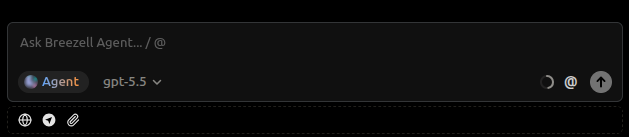
輸入請求,並在需要時選擇模式和模型,然後將訊息傳送給 Breezell。
模式選取器選單
指標突顯模式選取器選單。此選單列出可用的工作模式。
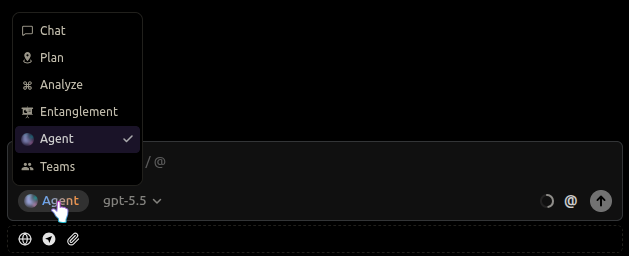
可用模式包括:
- Chat,用於快速提問和回答
- Plan,用於編輯前制定實作計畫
- Analyze,用於唯讀調查
- Entanglement,用於更深入的因果推理
- Agent,用於自主編輯檔案和使用工具
- Teams,用於複雜工作中的平行 AI 隊友
如需更多詳細資料,請參閱模式選擇。選擇符合你所需自主程度和深度的模式。
模型選取器
指標突顯模型選取器。選取器會顯示目前模型,並讓你在傳送訊息前切換到其他可用模型。
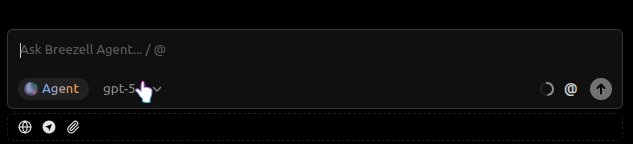
當你想選擇具有不同速度、推理能力或功能特徵的模型時,可以使用此控制項。
檔案上傳
指標突顯檔案上傳控制項。
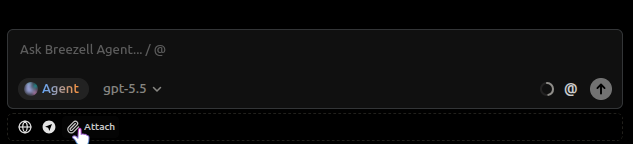
點選此控制項,在將目前訊息傳送給 Breezell 前附加本機檔案。上傳的檔案會成為請求內容的一部分,因此 Breezell 可以在回答時檢查或參照它們。
Breezell 瀏覽器
指標突顯 Breezell Browser 控制項。
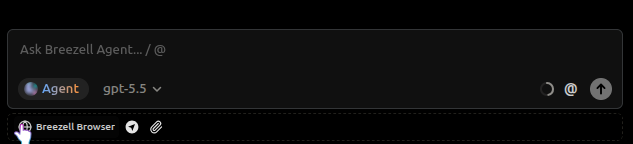
Breezell Browser 是 Breezell 內建的瀏覽器工具。你可以使用它開啟網頁、檢視線上內容、搜尋資訊,並協助 AI 在不離開對話方塊的情況下取得和分析網頁內容。
內容用量明細
指標突顯內容用量指示器。開啟後會顯示目前內容視窗使用情況的詳細明細。
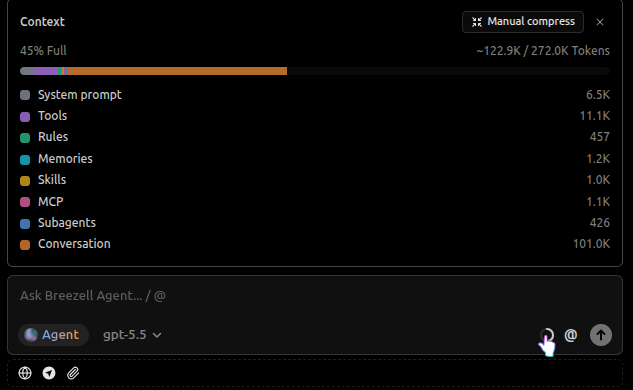
明細會將用量分為系統提示詞、工具、規則、記憶、技能、MCP、子 Agent 和對話內容等類別。你可以利用它了解工作階段中哪些部分消耗了最多權杖。
手動壓縮內容
指標突顯內容面板中的 Manual compress 控制項。此操作會摘要較早的對話內容,使工作階段在降低內容用量的同時保留有用資訊。
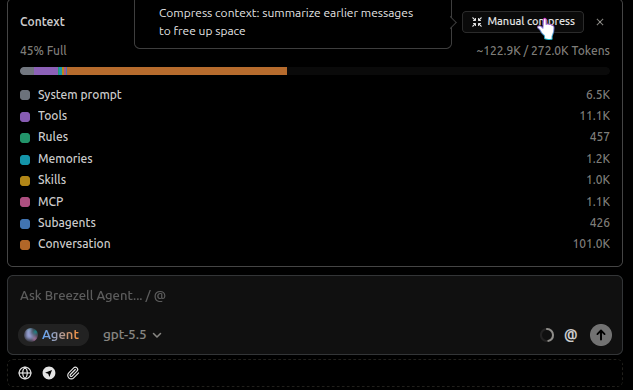
手動壓縮適用於長時間對話,尤其是內容視窗變大但你仍想繼續使用同一工作階段時。
快速片語
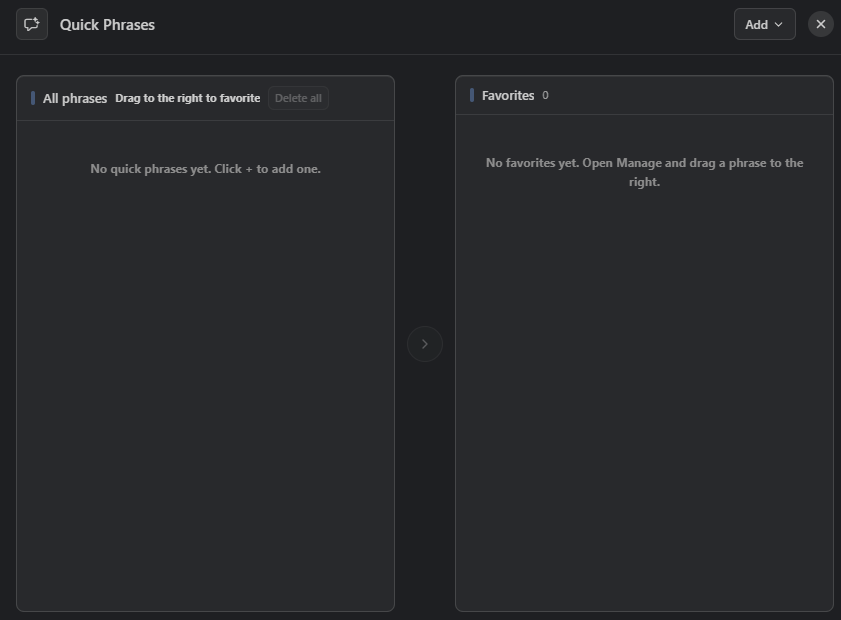
指標突顯輸入托盤中的 Quick Phrases(快速片語) 按鈕。快速片語可儲存常用提示詞或指令,之後無需重複輸入即可在新訊息中重複使用。
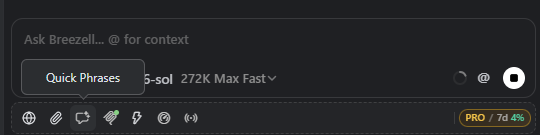
開啟 Quick Phrases 後,使用 Add 建立片語。左側 All phrases 顯示所有已儲存的片語;將常用片語拖曳到右側 Favorites 即可加入收藏,拖回左側可取消收藏。
選擇已儲存的片語即可將其插入目前的輸入欄。傳送訊息前仍可繼續編輯片語內容。
提及選單
指標突顯用於開啟提及選單的快速內容區域。提及選單可讓你將檔案、資料夾、MCP 工具和技能加入目前訊息。
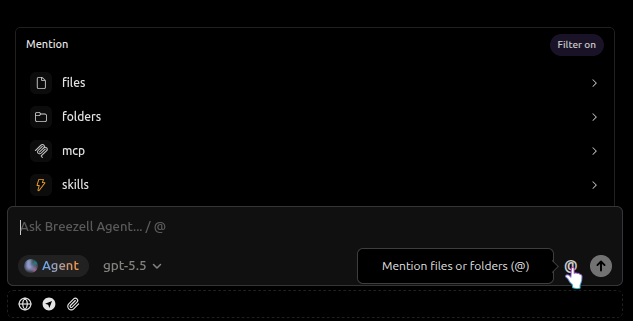
當請求依賴特定工作區內容或外部功能時,可以使用此功能。加入正確的內容有助於 Breezell 在回答前了解應檢查或使用哪些內容。
使用提示
- 當請求依賴特定專案內容時,加入檔案或資料夾內容。
- Agent 是預設模式,也是大多數工作的建議自動工作流程。
- 只有在需要特定工作流程(例如先規劃或只分析而不編輯)時才切換模式。
- 內容壓縮會自動執行。只有在偏好嚴格手動控制或有特殊要求時,才使用手動壓縮。
- 當準確性、速度或推理深度很重要時,請檢查所選模型。