Пользовательский API
Если вы не хотите использовать официальную квоту Breezell или хотите использовать собственный API-ключ, настройте пользовательский API-провайдер на странице настроек Breezell.
Это позволит подключить Breezell к собственному провайдеру моделей, пользовательскому шлюзу, API-ключу и имени модели.
Откройте страницу настроек Breezell
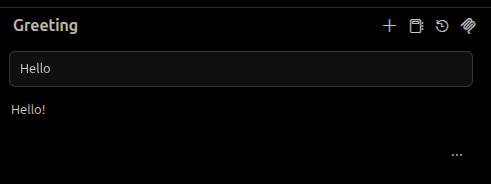
Для начала найдите значок настроек в правой верхней части редактора.
Значок настроек выглядит как небольшая шестерёнка и находится рядом с другими значками панели инструментов.
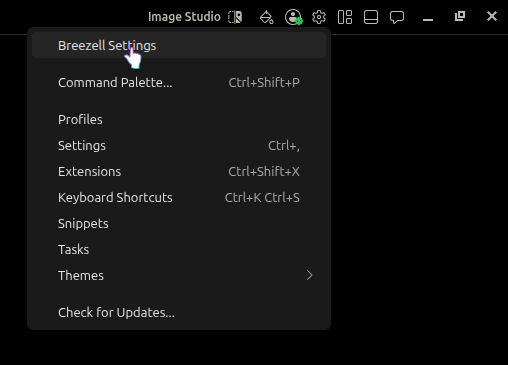
Нажмите значок настроек, чтобы открыть меню настроек.
В верхней части меню нажмите Breezell Settings.
После нажатия Breezell Settings откроется страница настроек Breezell.
Перейдите на страницу Models
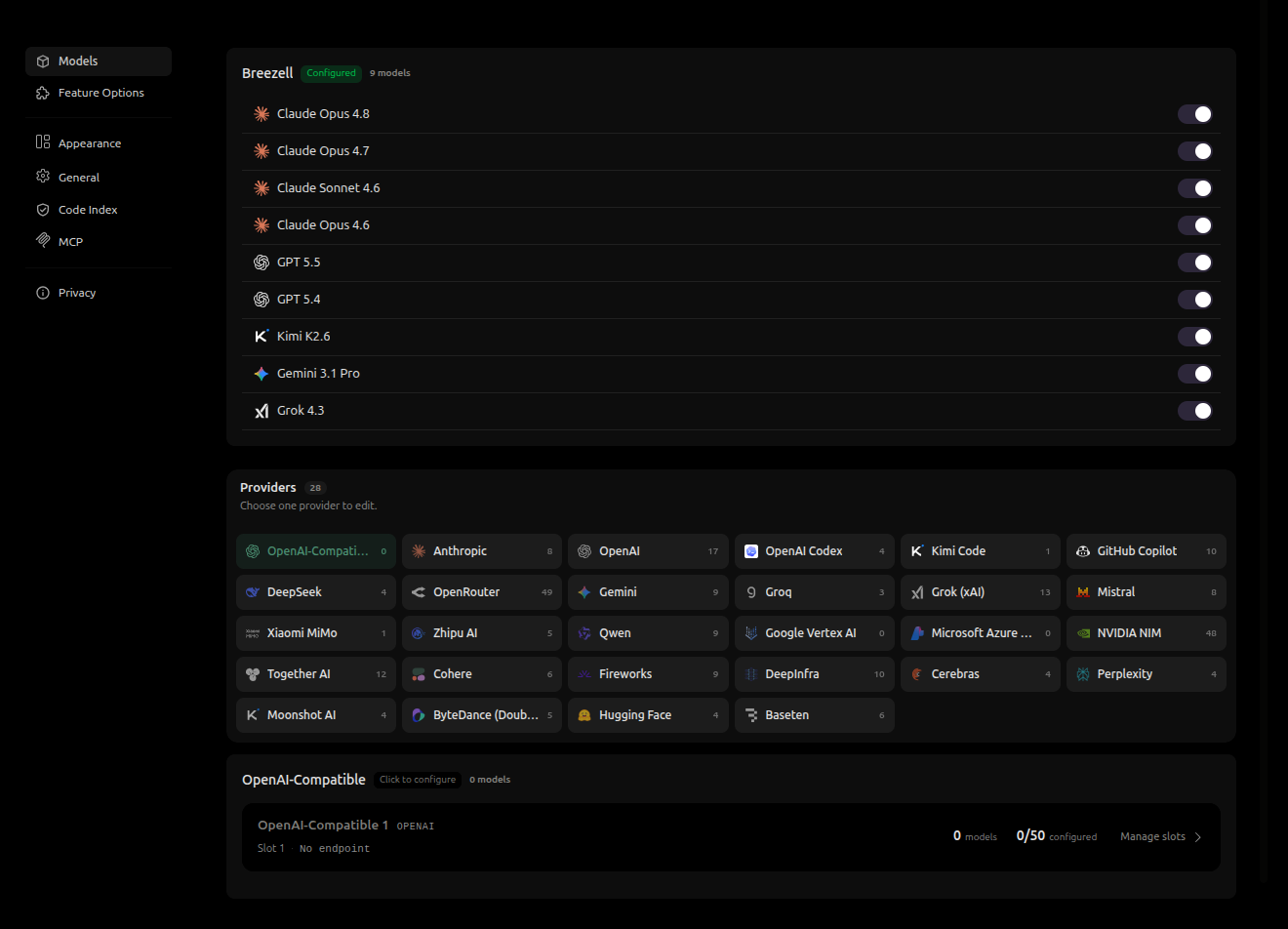
После открытия настроек Breezell обычно по умолчанию открывается страница Models.
Если вы находитесь не на этой странице, откройте левую боковую панель и нажмите Models.
На странице Models можно управлять доступными моделями, официальными моделями, сторонними провайдерами и пользовательскими API-провайдерами.
В верхней части страницы отображаются несколько включённых моделей, например Claude, GPT, Gemini, Kimi и Grok.
Под списком моделей находится раздел Providers.
Выберите провайдера
Breezell поддерживает множество провайдеров моделей.
Например, доступны следующие провайдеры:
- OpenRouter
- Anthropic
- OpenAI
- OpenAI Codex
- Kimi Code
- GitHub Copilot
- DeepSeek
- Gemini
- Groq
- Mistral
- Qwen
- Google Vertex AI
- Microsoft Azure
- NVIDIA NIM
- Together AI
- Cohere
- Fireworks
- DeepInfra
- Cerebras
- Perplexity
- Moonshot AI
- ByteDance
- Hugging Face
- Baseten
Способ настройки может отличаться для каждого провайдера.
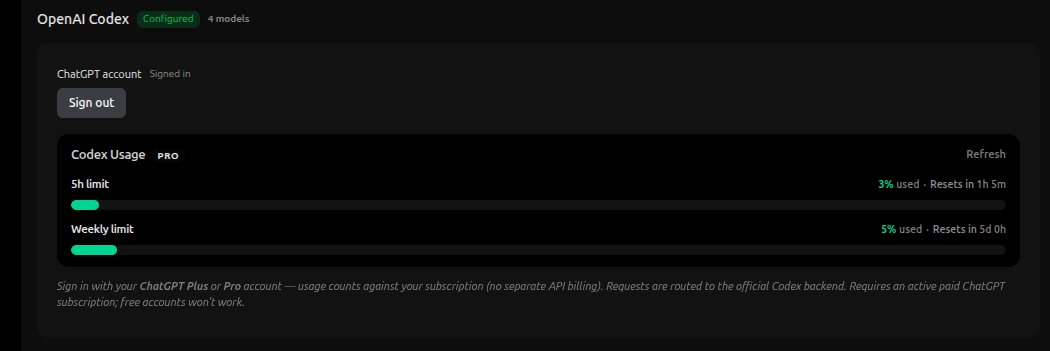
Например, если вы используете OpenAI Codex, выберите OpenAI Codex в списке провайдеров и войдите непосредственно через аккаунт ChatGPT.
После входа Breezell может направлять запросы Codex через официальный сервер Codex. Для этого варианта отдельный API-ключ не требуется.
Используйте OpenAI-Compatible для пользовательского API
Если вы хотите использовать сторонний API или самостоятельно размещённый API-шлюз, выберите OpenAI-Compatible.
Это пользовательский API-провайдер по умолчанию.
В отличие от фиксированных провайдеров, OpenAI-Compatible позволяет вручную настроить собственные сведения о подключении.
Можно указать следующие данные:
- Псевдоним провайдера
- Base URL
- API key
- Protocol
- Endpoint preset
- Model name
- Custom headers
Это подходит для пользовательских шлюзов, сторонних API-платформ, прокси-сервисов и провайдеров моделей, совместимых с OpenAI.
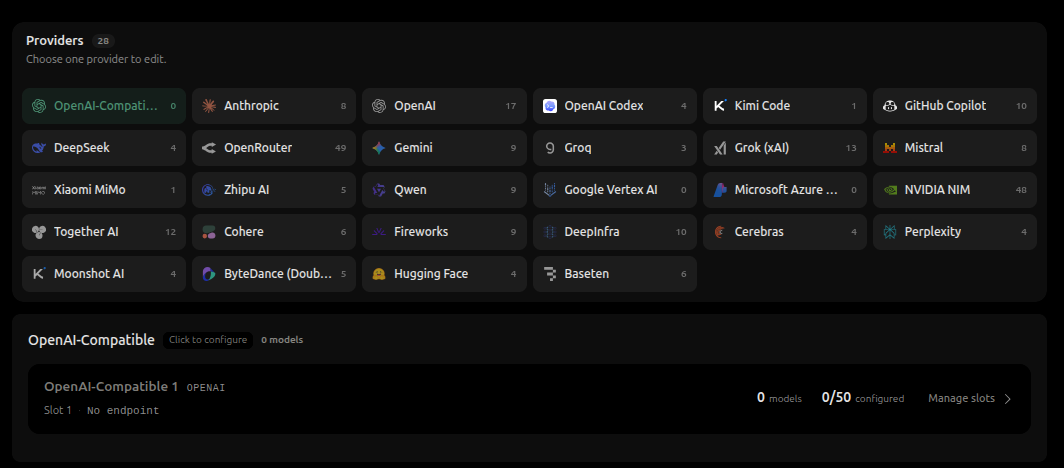
Откройте панель настройки пользовательского API
В разделе OpenAI-Compatible найдите слот по умолчанию.
Он может называться OpenAI-Compatible 1.
Нажмите область слота или Manage slots справа.
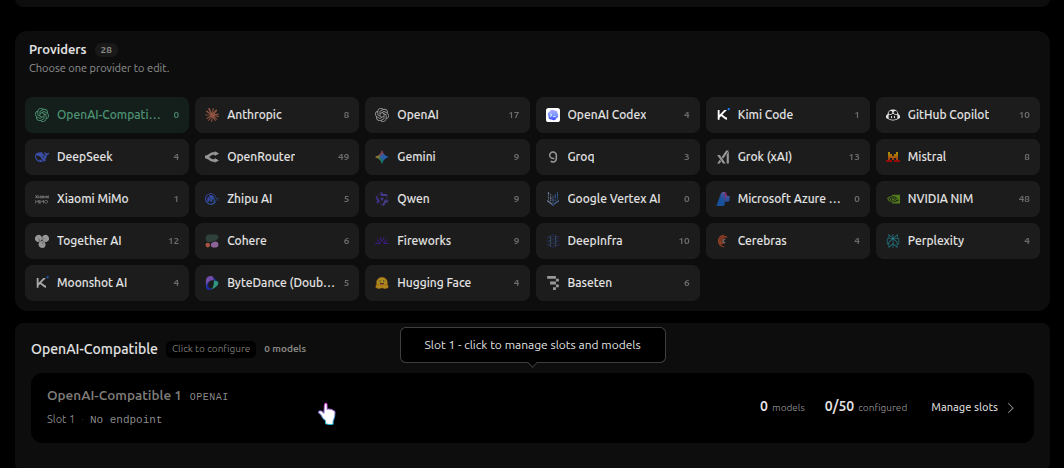
Откроется панель настройки пользовательского API.
В этой панели можно настроить подключение, аутентификацию, протокол, конечную точку и доступные модели пользовательского API-провайдера.
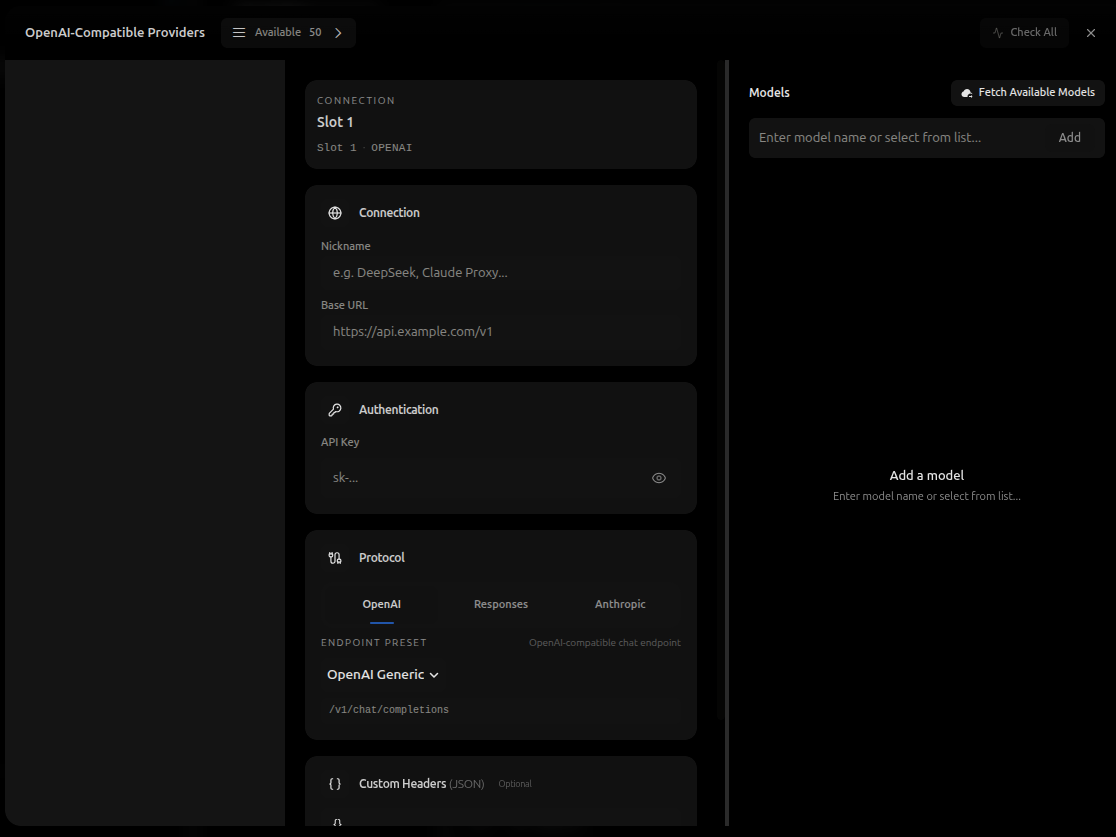
Управляйте слотами провайдера
В левом верхнем углу панели OpenAI-Compatible Providers находится селектор Available.
В нём отображаются доступные слоты пользовательского API.
Breezell поддерживает до 50 слотов провайдеров OpenAI-Compatible. Каждый слот можно настроить как отдельный канал пользовательского API.
Например, разные слоты можно использовать для разных провайдеров, шлюзов, API-ключей или групп моделей.
Нажмите селектор Available, чтобы открыть список слотов.
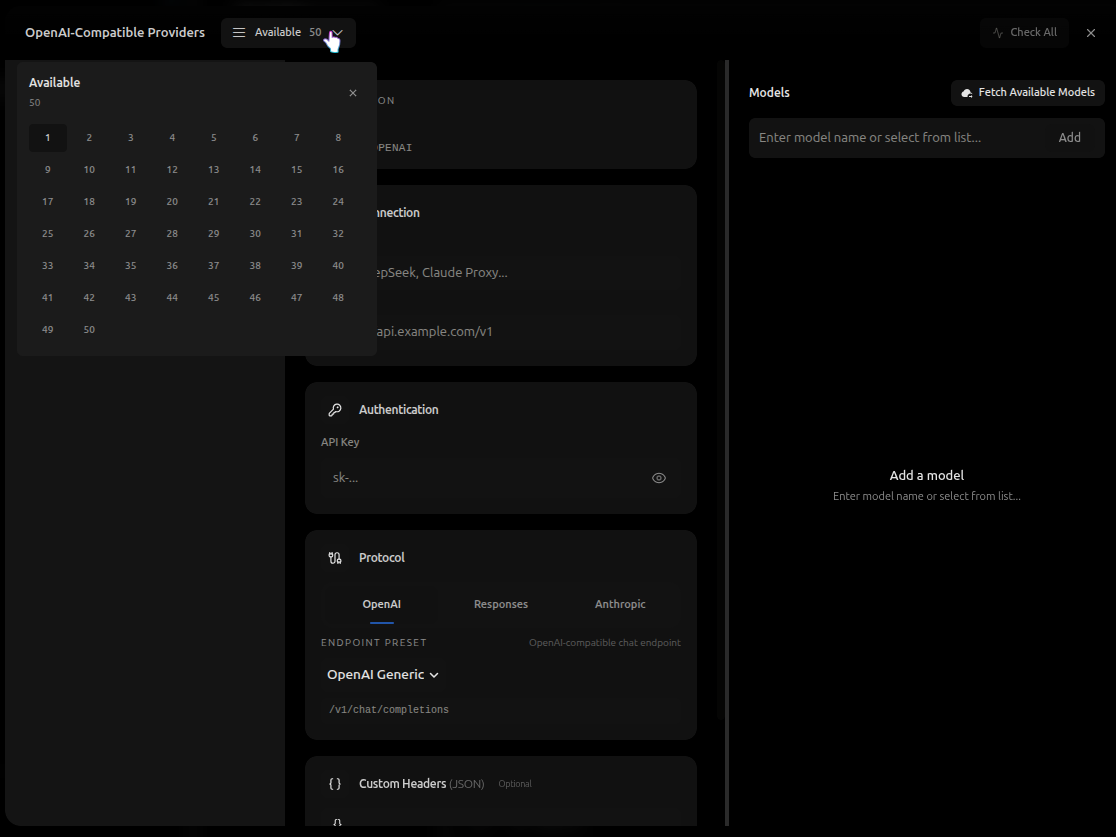
Вы увидите слоты с номерами от 1 до 50.
Если сейчас настраивается Slot 1, выберите Slot 2, чтобы настроить другой канал пользовательского API.
После выбора другого слота панель настроек переключится на него. Для нового канала можно указать другое имя провайдера, Base URL, API key, протокол, конечную точку и список моделей.
Настройте подключение
Вернитесь на основную панель настроек.
В разделе Connection можно настроить основные сведения о подключении пользовательского API-провайдера.
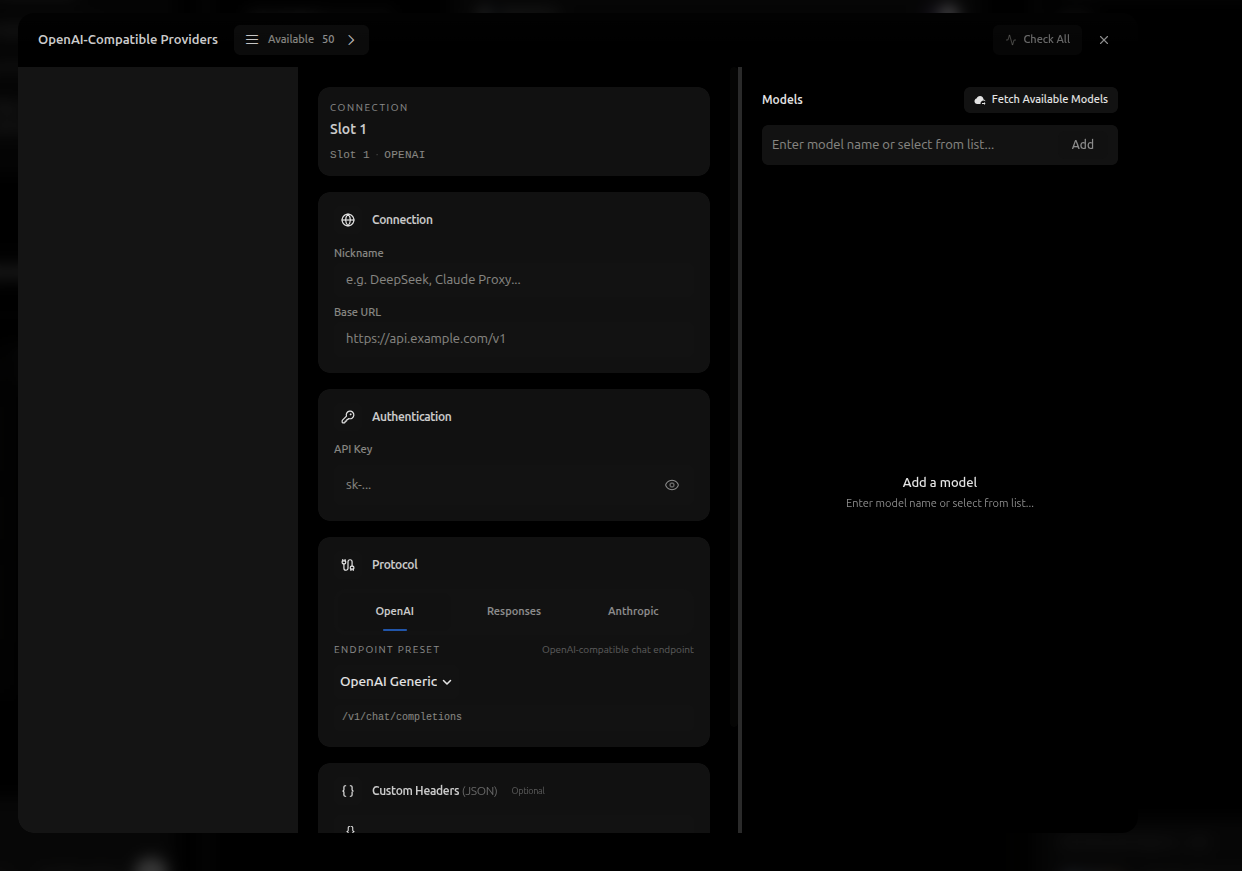
Можно указать:
- Nickname
- Base URL
- API Key
- Protocol
- Endpoint preset
- Custom headers
- Model names
Nickname используется для идентификации пользовательского провайдера. Введите имя провайдера, имя шлюза или любую метку, которая поможет распознать этот канал.
Base URL — адрес API-шлюза.
Base URL должен начинаться с одного из следующих значений:
http://или:
https://Например:
https://api.example.com/v1или:
http://127.0.0.1Если Base URL не начинается с http:// или https://, запрос может завершиться ошибкой.
Проверьте конечный Request URL
После ввода Base URL и выбора пресета конечной точки проверьте Request URL, отображаемый под разделом протокола.
В этом поле показан конечный адрес, который Breezell будет использовать для запроса.
Например, если Base URL имеет значение:
http://127.0.0.1а пресет конечной точки — OpenAI Generic, Breezell может сформировать:
http://127.0.0.1/v1/chat/completionsВнимательно проверьте правильность конечного Request URL.
Это важно, поскольку разные провайдеры могут по-разному определять адреса шлюзов.
Некоторым провайдерам требуется, чтобы Base URL содержал /v1, а другим достаточно корневого домена.
Например, один провайдер может требовать:
https://api.example.com/v1а другой:
https://api.example.comЕсли провайдер использует нестандартный формат шлюза, автоматическое дополнение конечной точки может работать неправильно.
В результате конечный путь запроса, например /v1/chat/completions, может дублироваться, отсутствовать или объединяться неправильно.
Перед сохранением или использованием провайдера всегда проверяйте созданный Request URL и убедитесь, что он соответствует документации API провайдера.
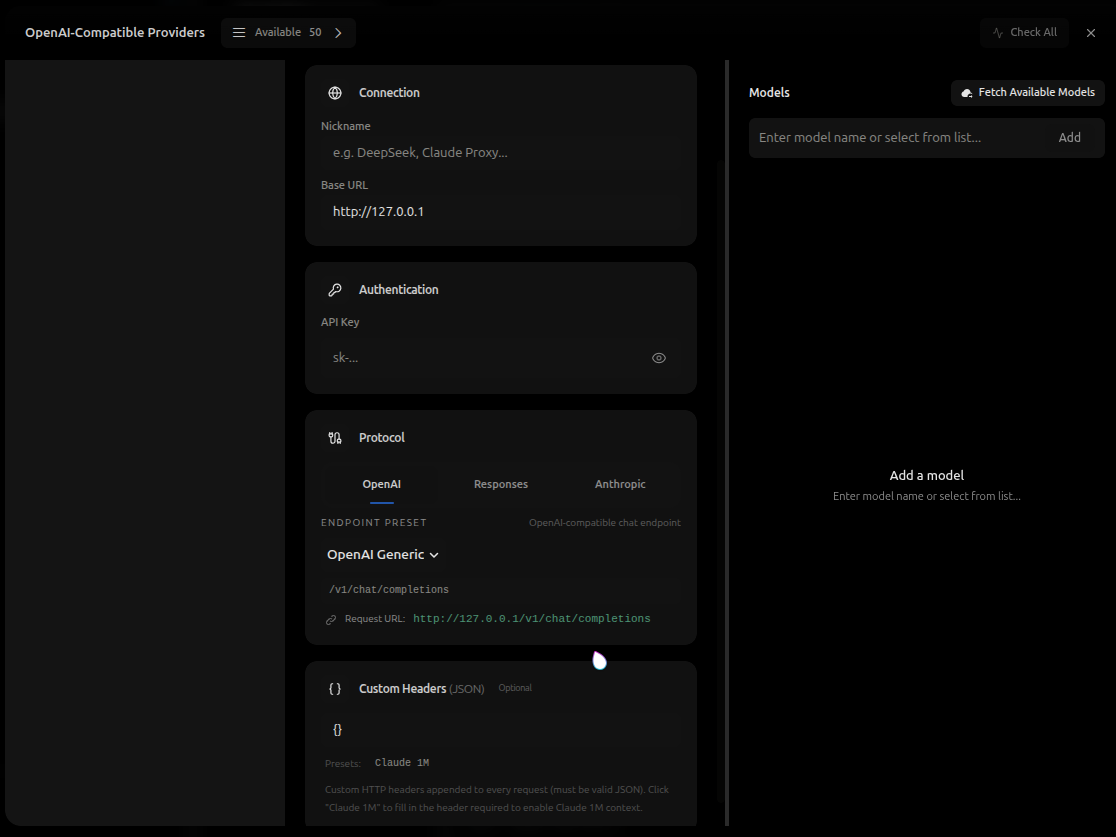
Выберите протокол запроса
В разделе Protocol выберите протокол запроса, соответствующий провайдеру.
Распространённые варианты:
- OpenAI
- Responses
- Anthropic
Для большинства сторонних API, совместимых с OpenAI, выберите OpenAI.
Если провайдер использует OpenAI Responses API, выберите Responses.
Если провайдер или шлюз ожидает запросы, совместимые с Anthropic, выберите Anthropic.
Выбирайте протокол в соответствии с требуемым провайдером форматом API. Если протокол не совпадает с провайдером, запросы могут завершаться ошибкой даже при правильных Base URL и API key.
Выберите пресет конечной точки
Выбор протокола очень важен, поскольку он определяет, можно ли правильно отправить запрос к модели.
Даже если провайдер заявляет о совместимости с OpenAI API, фактический путь запроса может отличаться от официальной спецификации OpenAI API.
Некоторые провайдеры изменяют стандартную структуру конечных точек. Breezell адаптировал многие такие варианты для отдельных провайдеров.
Нажмите раскрывающийся список пресетов конечных точек, чтобы просмотреть доступные пресеты.
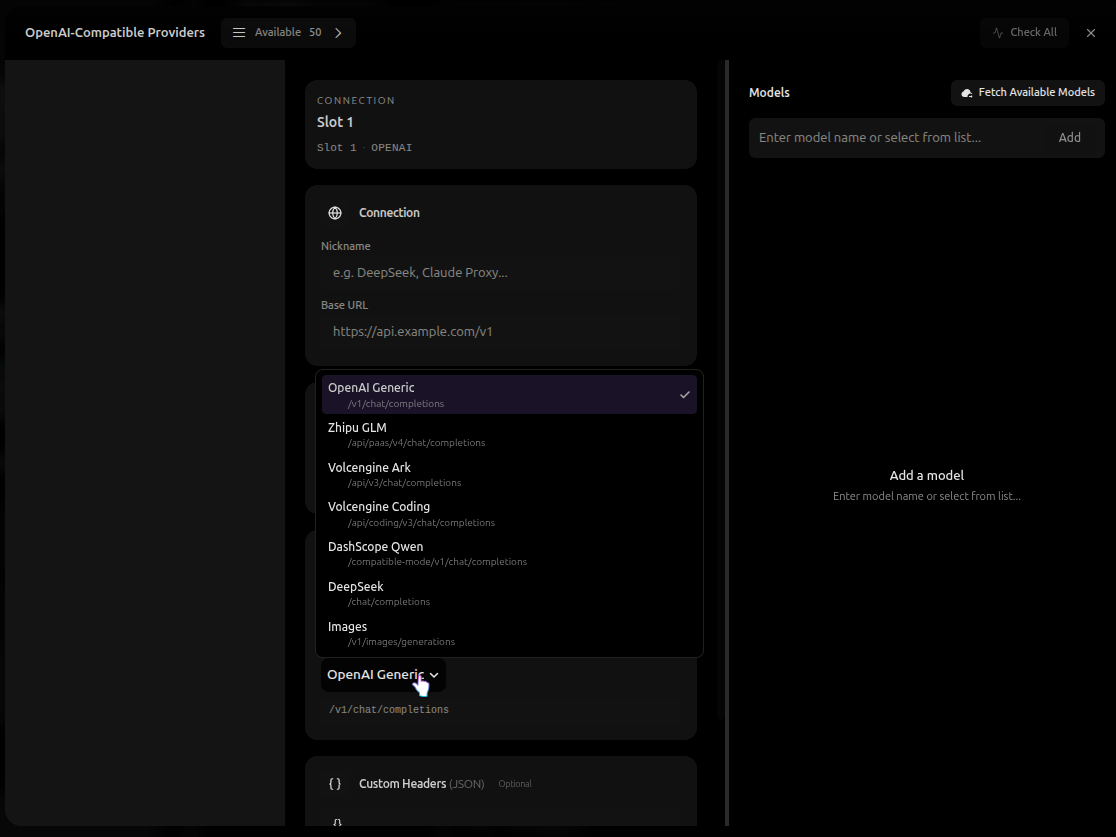
Можно увидеть такие варианты:
- OpenAI Generic
- Zhipu GLM
- Volcengine Ark
- Volcengine Coding
- DashScope Qwen
- DeepSeek
- Images
Каждый пресет представляет отдельный путь запроса.
Например, OpenAI Generic может использовать:
/v1/chat/completionsДругие провайдеры могут использовать другие пути конечных точек, например:
/api/paas/v4/chat/completions/api/v3/chat/completions/compatible-mode/v1/chat/completions/chat/completionsВыберите пресет конечной точки, соответствующий вашему провайдеру.
Если вы не уверены, какой пресет выбрать, изучите документацию API провайдера и сравните её с конечным Request URL, отображаемым в Breezell.
Если провайдер использует формат, который Breezell ещё не адаптировал, свяжитесь с нами, чтобы мы могли добавить его поддержку.
Настройте пользовательские заголовки
Раздел Custom Headers является необязательным.
Используйте его только в том случае, если провайдер, шлюз или прокси-сервис требует дополнительных HTTP-заголовков.
Пользовательские заголовки добавляются к каждому запросу, отправленному через текущий слот пользовательского API.
Значение должно быть корректным JSON.
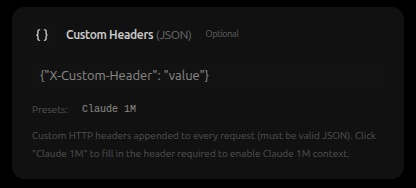
Например:
{
  "X-Custom-Header": "value"
}Пользовательские заголовки можно использовать для требований конкретного провайдера, например:
- Специальные заголовки маршрутизации
- Заголовки организации или проекта
- Заголовки аутентификации прокси
- Заголовки бета-функций
- Заголовки функций длинного контекста
Если провайдер не требует пользовательских заголовков, оставьте раздел пустым или сохраните пустой объект JSON.
{}Убедитесь, что формат JSON корректен.
Используйте двойные кавычки для ключей и значений. Не используйте комментарии, завершающие запятые или одинарные кавычки.
Правильный пример:
{
  "X-Provider-Mode": "compatible"
}Неправильный пример:
{
  'X-Provider-Mode': 'compatible',
}Под полем пользовательских заголовков Breezell может предлагать быстрые пресеты.
Например, пресет Claude 1M может автоматически заполнить заголовок, необходимый для включения поддержки контекста Claude 1M.
Если документация провайдера требует определённый заголовок, скопируйте его в этот раздел и убедитесь, что перед отправкой запросов он представляет собой корректный JSON.
Получите и добавьте доступные модели
После настройки сведений о подключении нажмите Fetch Available Models справа на панели.
Breezell попытается отправить запрос провайдеру и загрузить список доступных моделей.
Если запрос успешен, доступные модели появятся в списке выбора моделей.
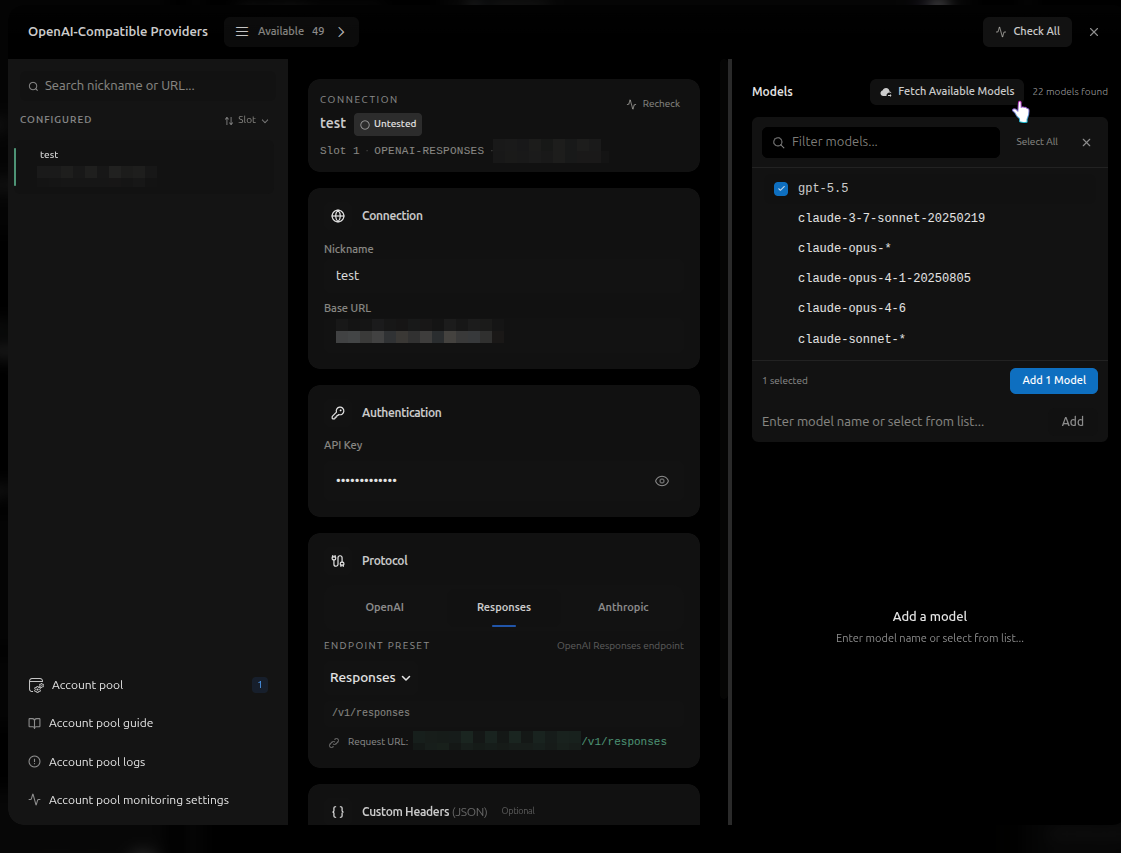
Убедившись, что настройки провайдера верны, нажмите эту кнопку, чтобы получить и выбрать собственные модели.
Затем выберите нужные модели и нажмите Add 1 Model.
Например, можно выбрать модель:
gpt-5.5Затем нажмите Add 1 Model, чтобы добавить её в текущий пользовательский API-провайдер.
Если на этом этапе левая область остаётся пустой, перезапустите Breezell и повторите попытку.
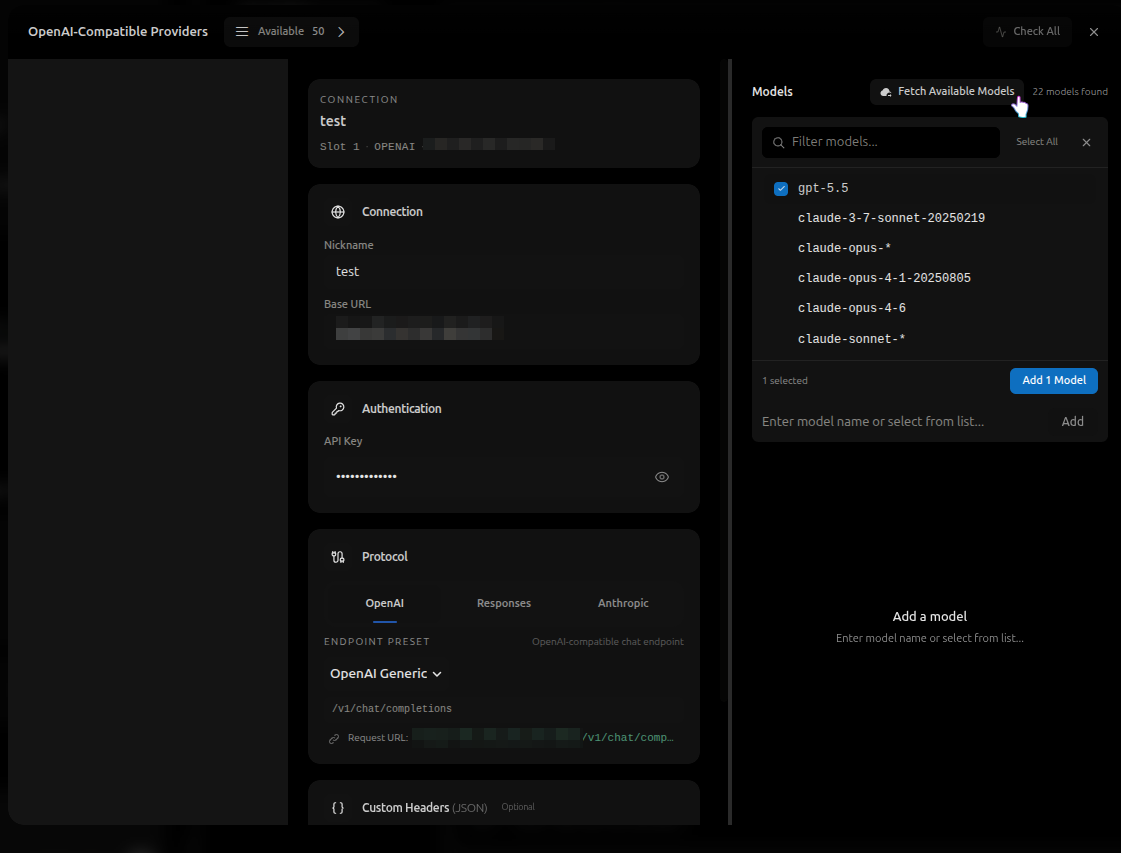
После настройки провайдера и попытки загрузить модели можно использовать Check All, чтобы проверить состояние подключения шлюза.
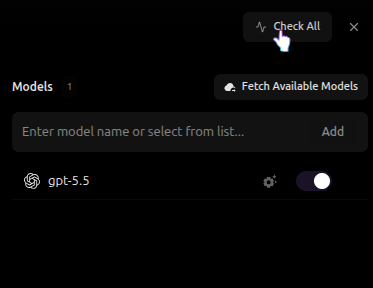
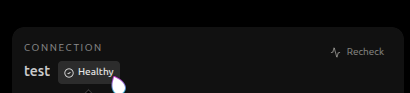
Если проверка успешна, на карточке подключения может появиться статус Healthy. После изменения конфигурации можно использовать Recheck, чтобы снова проверить шлюз.
Добавьте модель вручную
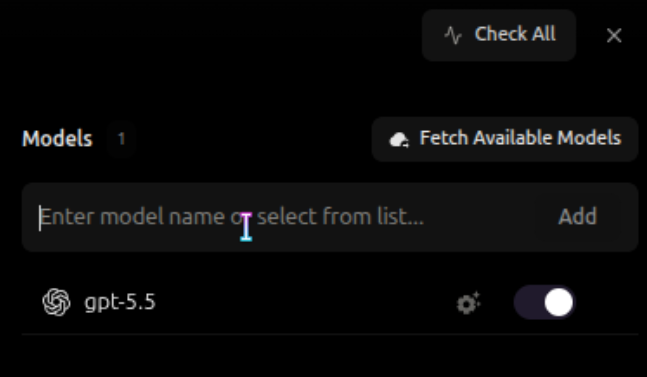
Модель также можно добавить вручную.
В поле ввода модели укажите имя модели, предоставленное API-провайдером.
Затем нажмите Add.
Это полезно, если провайдер не предоставляет конечную точку списка моделей или нужная модель не возвращается через Fetch Available Models.
Убедитесь, что имя модели точно совпадает с идентификатором модели, который требует провайдер.
Включите, отключите или удалите модель
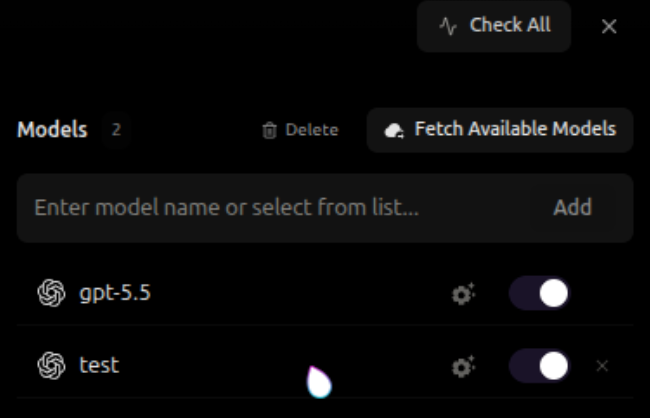
После добавления модели появятся в списке Models.
Каждой моделью можно управлять отдельно.
Переключатель справа от элемента модели позволяет включать и отключать модель.
Если модель включена, Breezell может использовать её для запросов.
Если модель отключена, Breezell сохранит конфигурацию, но не будет использовать эту модель.
Наведите указатель мыши на элемент модели, чтобы увидеть дополнительные действия.
Модель можно удалить кнопкой удаления.
Используйте это действие, если модель больше не должна отображаться у текущего провайдера.
Откройте расширенные настройки модели
Чтобы настроить более подробное поведение модели, нажмите кнопку настроек в элементе модели.
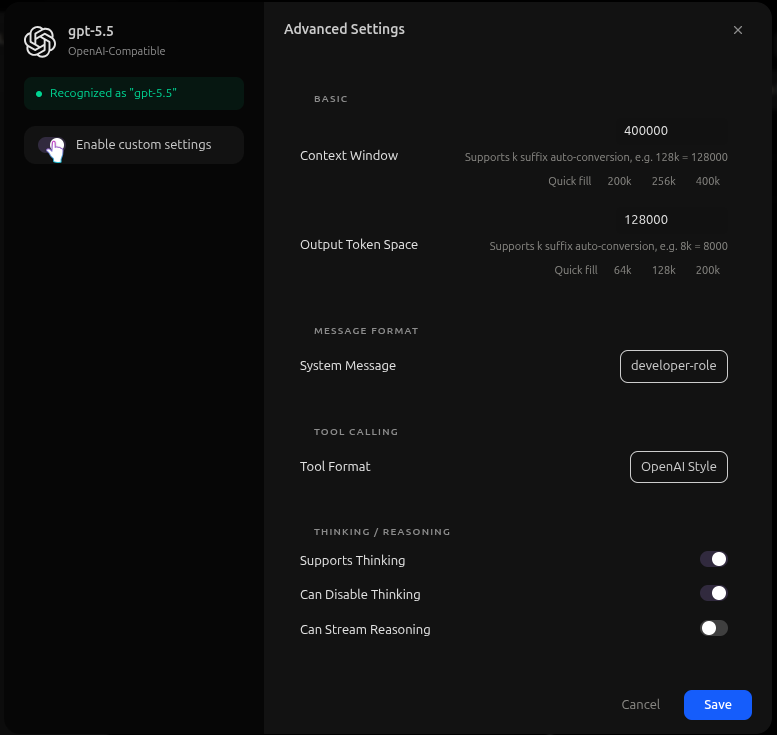
Откроется панель Advanced Settings.
Расширенные настройки необязательны. Большинству пользователей не нужно менять их, если они не понимают ограничения модели и формат запросов, необходимый провайдеру.
Advanced Settings
В панели расширенных настроек можно настроить поведение на уровне модели.
Включите пользовательские настройки
Переключатель Enable custom settings определяет, использует ли эта модель собственную расширенную конфигурацию.
Если переключатель выключен, Breezell будет использовать распознанные настройки модели по умолчанию.
Если переключатель включён, значения панели расширенных настроек переопределят стандартное поведение модели.
Context Window
Context Window определяет максимальную длину контекста, поддерживаемую моделью.
Обычно это максимальное количество токенов, которое модель может обработать в одном запросе, включая историю разговора, системные сообщения, сообщения пользователя, результаты инструментов и другой контекст.
Например, значение:
400000означает, что модель настроена на контекстное окно размером 400k.
Поле поддерживает автоматическое преобразование суффикса k.
Например:
128kбудет преобразовано в:
128000Используйте значение, предоставленное вашим провайдером модели. Слишком большое значение может привести к сбою, если модель на самом деле его не поддерживает.
Output Token Space
Output Token Space определяет максимальное пространство выходных токенов, зарезервированное для ответов модели.
Например, значение:
128000означает, что модель может зарезервировать до 128k токенов для вывода.
Здесь также поддерживается автоматическое преобразование суффикса k.
Например:
8kбудет преобразовано в:
8000Используйте значение, соответствующее реальному ограничению вывода провайдера.
System Message
System Message определяет, как Breezell отправляет модели инструкции системного уровня.
Некоторые модели ожидают стандартную роль system для системного сообщения.
Другие модели могут ожидать другой формат роли, например developer.
Если провайдер требует определённый формат системного сообщения, выберите здесь соответствующий вариант.
Если вы не уверены, оставьте настройку по умолчанию.
Tool Format
Tool Format определяет, как инструменты описываются и отправляются модели.
Для моделей, совместимых с OpenAI, используйте OpenAI Style.
Если провайдер требует другой формат вызова инструментов, выберите формат из документации провайдера.
Неправильный формат инструментов может привести к сбою вызова инструментов.
Supports Thinking
Supports Thinking указывает, поддерживает ли модель режим рассуждений или мышления.
Включайте этот параметр только при поддержке функции провайдером модели.
Can Disable Thinking
Can Disable Thinking указывает, может ли Breezell отключать режим мышления для этой модели.
Это полезно для моделей, поддерживающих режимы с рассуждениями и без них.
Can Stream Reasoning
Can Stream Reasoning указывает, может ли модель передавать содержимое рассуждений потоком во время генерации.
Включайте параметр только при поддержке потокового вывода рассуждений провайдером.
Если провайдер это не поддерживает, включение параметра может привести к ошибкам запроса или неполным ответам.
Сохраните расширенные настройки
После изменения расширенных настроек нажмите Save.
Если вы не хотите применять изменения, нажмите Cancel или закройте панель.
Меняйте расширенные настройки только в том случае, если знаете правильные значения для модели. Неверный размер контекста, ограничение выходных токенов, формат сообщений, формат инструментов или настройки мышления могут привести к неправильной работе модели или отсутствию ответа.
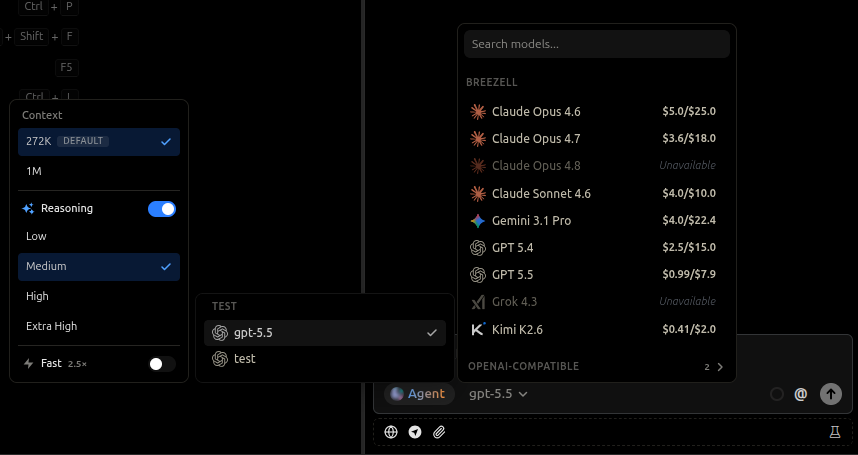
Выберите пользовательскую модель
После добавления и включения пользовательской модели вернитесь к интерфейсу чата.
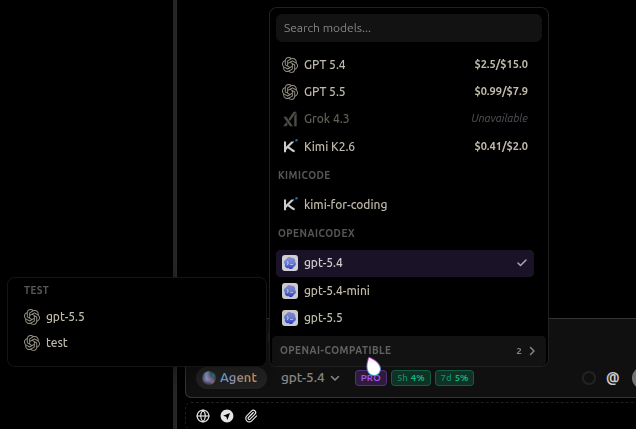
Нажмите селектор моделей рядом с полем ввода.
В списке моделей будут встроенные модели Breezell, модели Codex и пользовательские модели OpenAI-Compatible.
Ваш пользовательский провайдер появится в собственной группе провайдера. Например, если псевдоним провайдера — TEST, добавленные у него модели появятся в группе TEST.
Выберите нужную модель.
Если добавлено несколько моделей, выберите модель, соответствующую текущей задаче.
Настройте параметры контекста и рассуждений
После выбора модели можно открыть панель параметров модели.
В ней могут отображаться следующие параметры:
- Context size
- Reasoning mode
- Reasoning strength
- Fast mode
Параметр Context определяет объём истории разговора или входного контекста, который может использовать модель.
Параметр Reasoning определяет, включён ли режим рассуждений.
Если рассуждения включены, можно выбрать их интенсивность:
- Low
- Medium
- High
- Extra High
Более высокая интенсивность рассуждений может быть полезна для сложных задач программирования, планирования, отладки или анализа.
Более низкая интенсивность может быть лучше для простых вопросов или быстрых ответов.
Если модель поддерживает режим Fast, включите его, чтобы отдавать приоритет скорости ответа.
Доступные параметры могут отличаться в зависимости от выбранной модели и провайдера.
Начните разговор
Выберите модель, настройте параметры и введите сообщение в поле ввода.
Затем отправьте сообщение, чтобы начать разговор.
Например, можно ввести:
HelloЕсли пользовательский API настроен правильно, Breezell отправит запрос через пользовательского провайдера и вернёт ответ модели в чате.
Настройка пользовательского API завершена.