
Устранение неполадок
Здесь собраны практические решения распространённых проблем установки и запуска Breezell. Новые случаи будут добавляться по мере их выявления.
Установка Breezell на macOS
- Откройте страницу загрузки Breezell и выберите macOS.
- Для Mac с чипом Apple M1, M2, M3 или новее скачайте Apple Silicon.
- Откройте скачанный образ, перетащите Breezell.app в папку Программы, дождитесь копирования и запустите через Finder → Программы.
«Breezell.app повреждён» или «неизвестный разработчик»
macOS может добавлять атрибут карантина приложениям, загруженным не из App Store. Это предупреждение не обязательно означает, что файл приложения действительно повреждён.
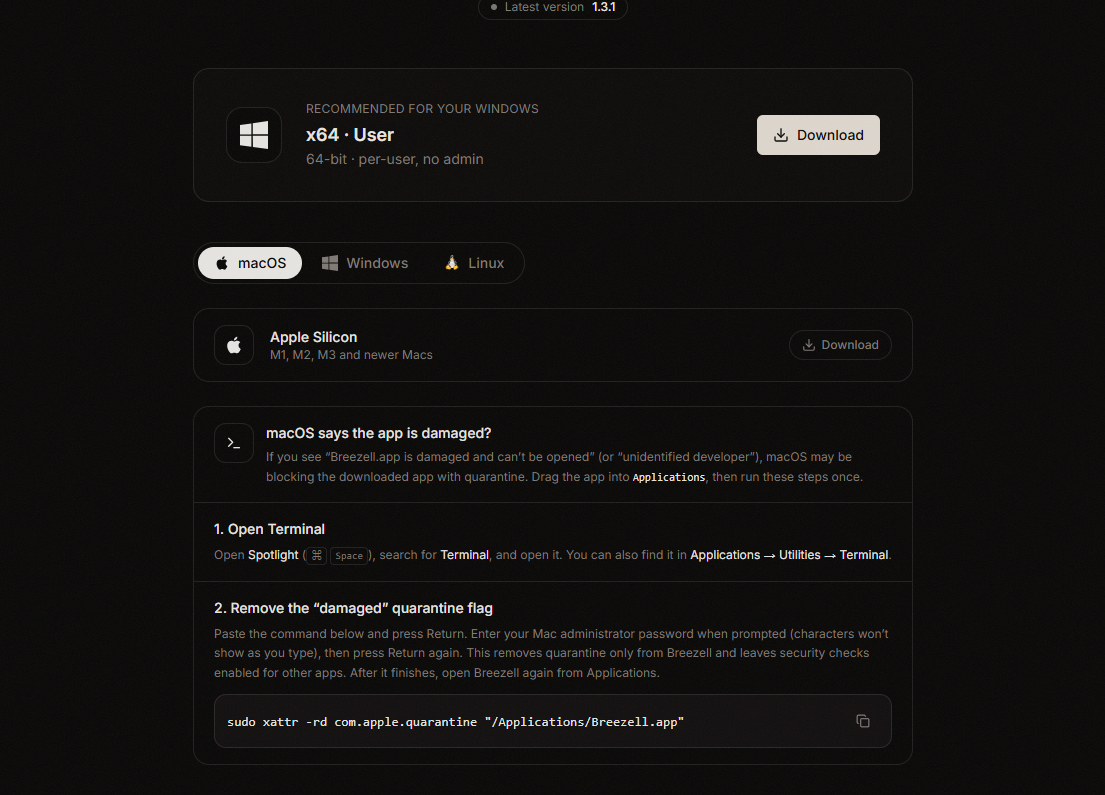
1. Откройте Терминал
Нажмите Command (⌘) + Пробел, найдите Терминал и запустите его. Также можно открыть Программы → Утилиты → Терминал.
2. Удалите атрибут карантина Breezell
Вставьте команду и нажмите Return:
sudo xattr -rd com.apple.quarantine "/Applications/Breezell.app"Введите пароль администратора Mac и снова нажмите Return. Пароль при вводе не отображается. Отсутствие вывода обычно означает успешное выполнение.
Команда снимает карантин только с Breezell.app. Она не отключает Gatekeeper и не меняет безопасность других приложений.
3. Снова откройте Breezell
Вернитесь в Программы и повторно запустите Breezell.
Безопасность
Используйте команду только для Breezell с официального сайта. Не снимайте карантин с приложений из ненадёжных источников.
«No such file or directory»
Переместите Breezell в Программы и убедитесь, что приложение называется точно Breezell.app. Если оно находится в другом месте, замените /Applications/Breezell.app фактическим путём.