自訂 API
如果你不想使用 Breezell 的官方額度,或想使用自己的 API 金鑰,可以在 Breezell 設定頁面中設定自訂 API 提供者。
這樣,你就可以將 Breezell 連線到自己的模型提供者、自訂閘道、API 金鑰和模型名稱。
開啟 Breezell 設定頁面
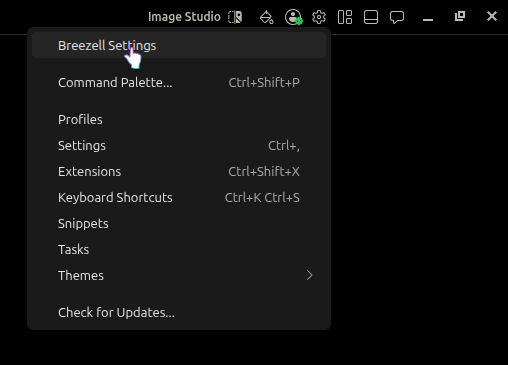
首先,在編輯器右上方區域找到設定圖示。
設定圖示看起來像一個小齒輪,位於其他工具列圖示附近。
點選設定圖示,開啟設定選單。
在選單頂部,點選 Breezell Settings。
點選 Breezell Settings 後,Breezell 設定頁面就會開啟。
前往 Models 頁面
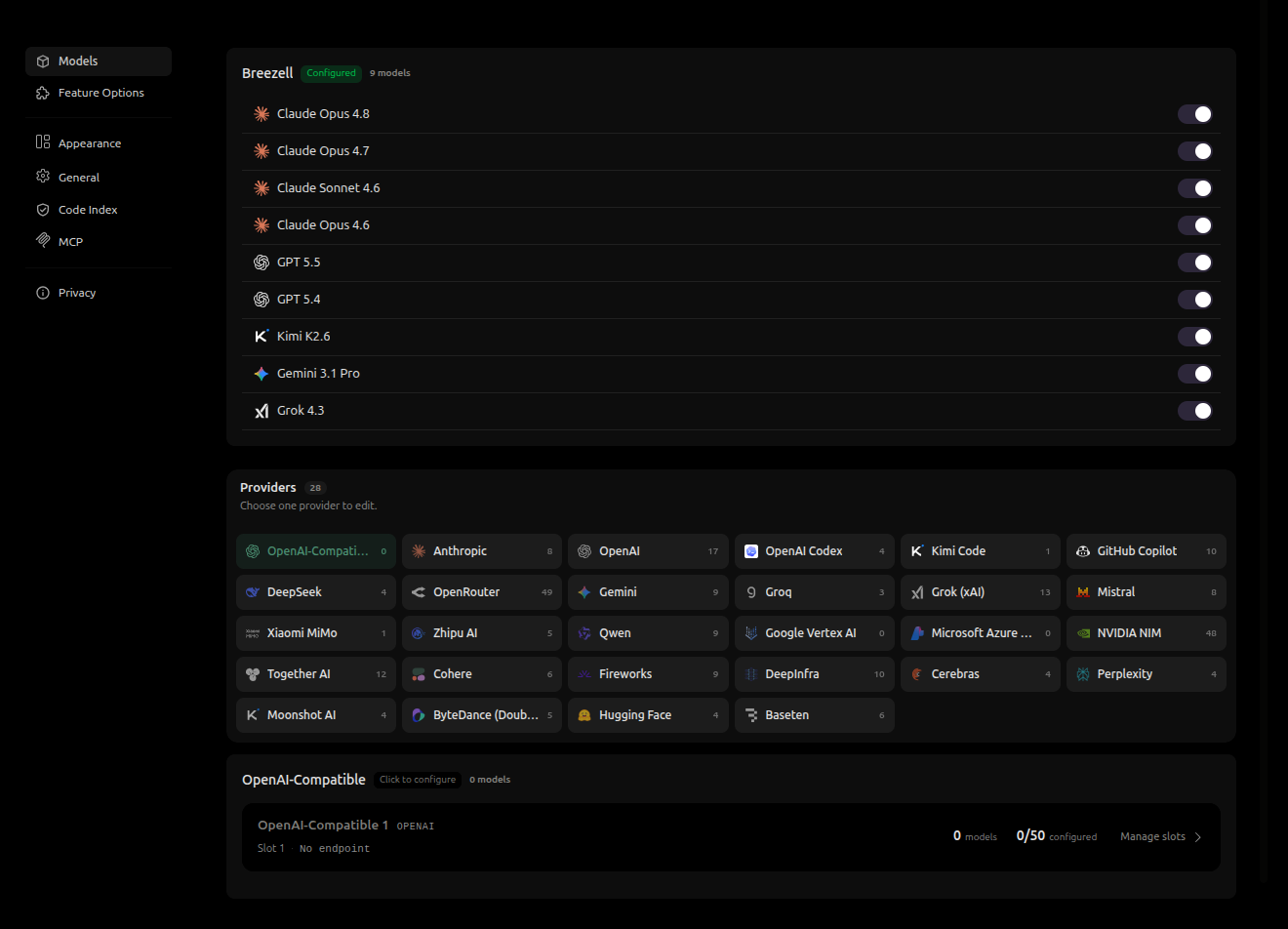
開啟 Breezell 設定後,通常會預設進入 Models 頁面。
如果目前不在此頁面,請查看左側側欄並點選 Models。
Models 頁面可用來管理可用模型、官方模型、第三方提供者和自訂 API 提供者。
在頁面頂部,你會看到多個已啟用的模型,例如 Claude、GPT、Gemini、Kimi 和 Grok 模型。
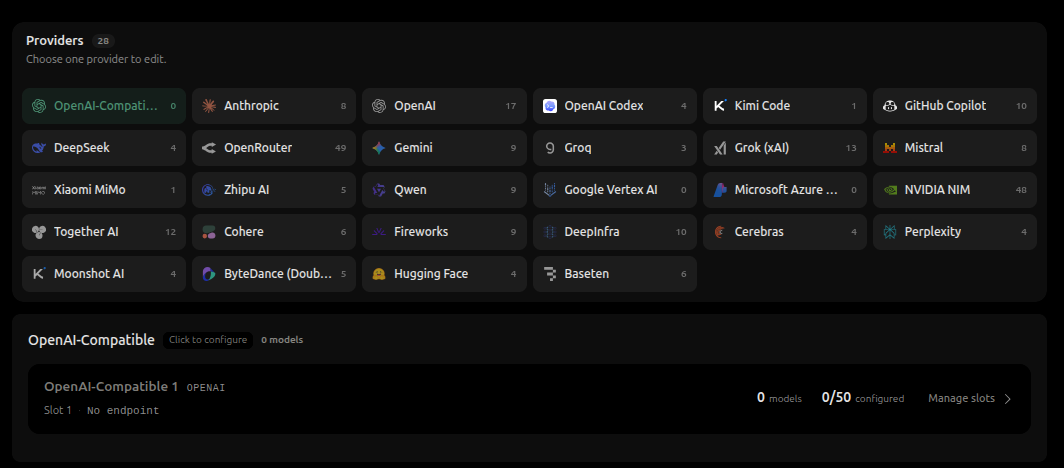
在模型清單下方,你會看到 Providers 區域。
選擇提供者
Breezell 支援多種不同的模型提供者。
例如,你可以找到以下提供者:
- OpenRouter
- Anthropic
- OpenAI
- OpenAI Codex
- Kimi Code
- GitHub Copilot
- DeepSeek
- Gemini
- Groq
- Mistral
- Qwen
- Google Vertex AI
- Microsoft Azure
- NVIDIA NIM
- Together AI
- Cohere
- Fireworks
- DeepInfra
- Cerebras
- Perplexity
- Moonshot AI
- ByteDance
- Hugging Face
- Baseten
每個提供者可能有不同的設定方式。
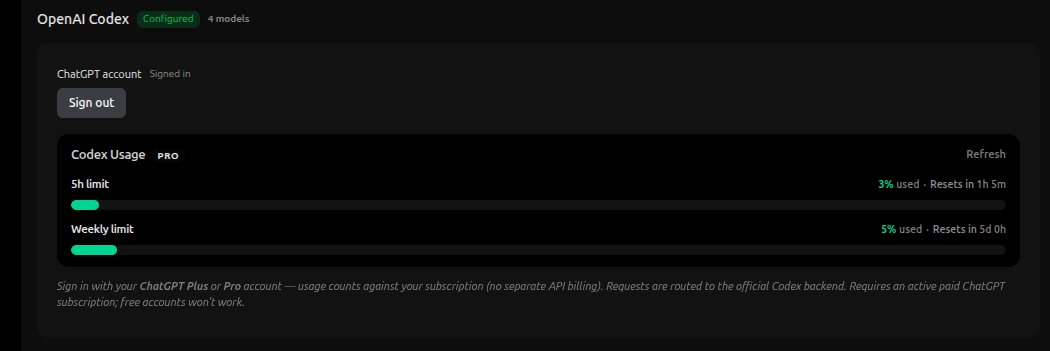
例如,如果你使用 OpenAI Codex,可以在提供者清單中選擇 OpenAI Codex,然後直接使用 ChatGPT 帳戶登入。
登入後,Breezell 可以透過官方 Codex 後端轉送 Codex 請求。此選項不需要額外的 API 金鑰。
使用 OpenAI-Compatible 設定自訂 API
如果你想使用第三方 API 或自託管 API 閘道,請選擇 OpenAI-Compatible。
這是預設的自訂 API 提供者。
與固定提供者不同,OpenAI-Compatible 允許你手動設定自己的連線資訊。
你可以設定以下資訊:
- 提供者暱稱
- Base URL
- API key
- Protocol
- Endpoint preset
- Model name
- Custom headers
這適用於自訂閘道、第三方 API 平台、Proxy 服務或相容 OpenAI 的模型提供者。
開啟自訂 API 設定面板
在 OpenAI-Compatible 區域中,找到預設插槽。
它可能顯示為 OpenAI-Compatible 1。
你可以點選插槽區域,或點選右側的 Manage slots。
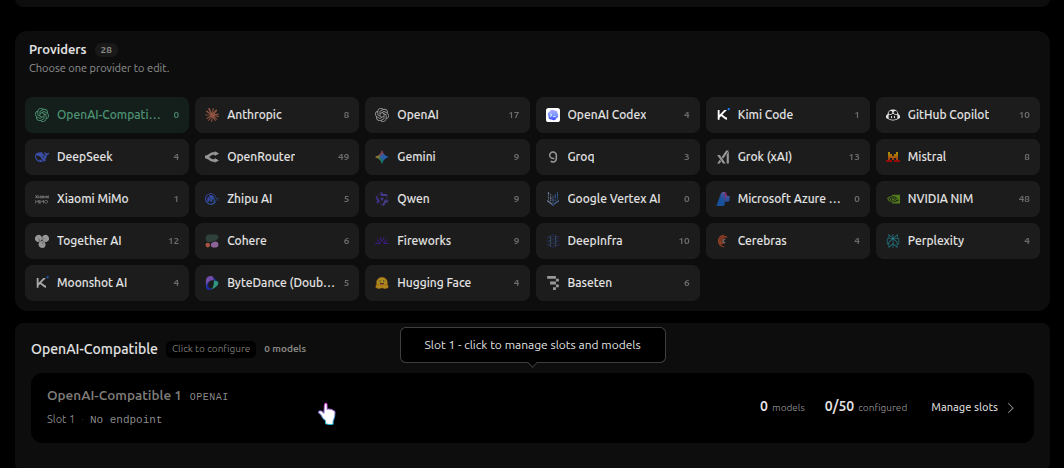
這會開啟自訂 API 設定面板。
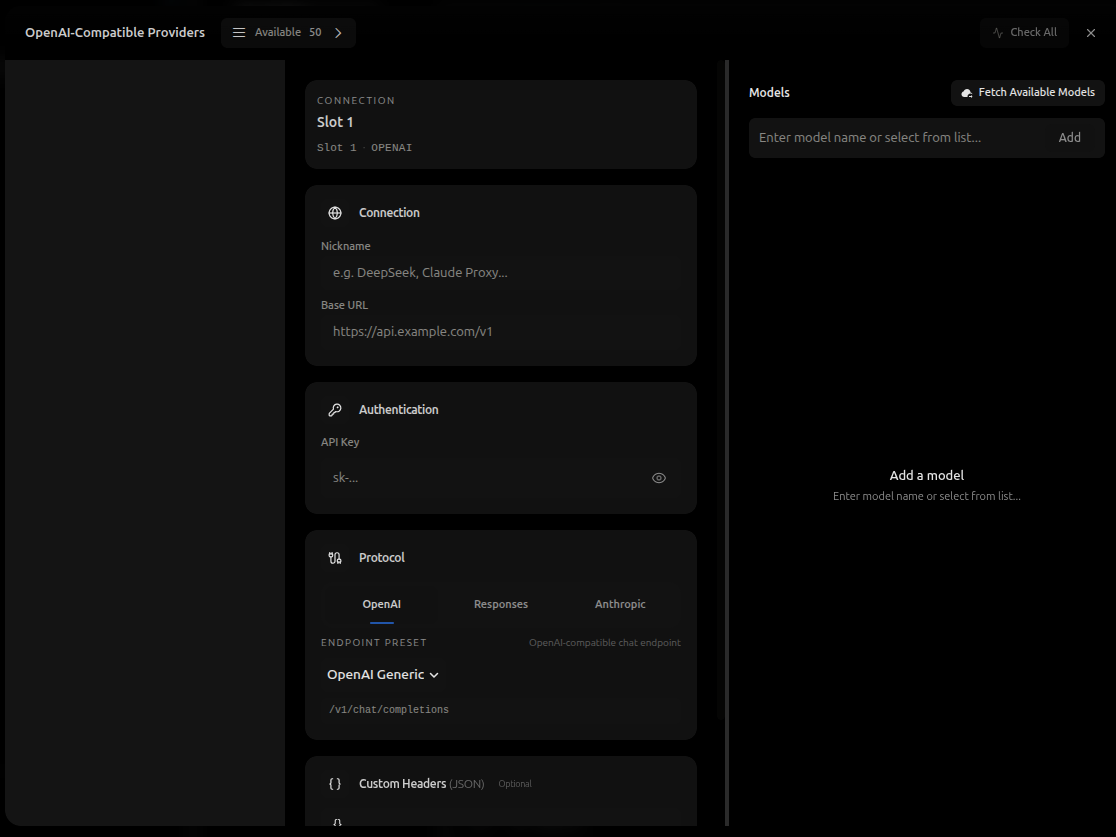
在此面板中,你可以為自訂 API 提供者設定連線、驗證、通訊協定、端點和可用模型。
管理提供者插槽
在 OpenAI-Compatible Providers 面板的左上角,你會看到 Available 選取器。
此選取器會顯示可用的自訂 API 插槽。
Breezell 最多支援 50 個 OpenAI-Compatible 提供者插槽。每個插槽都可以設定為獨立的自訂 API 通道。
例如,你可以為不同的提供者、閘道、API 金鑰或模型群組使用不同的插槽。
點選 Available 選取器,開啟插槽清單。
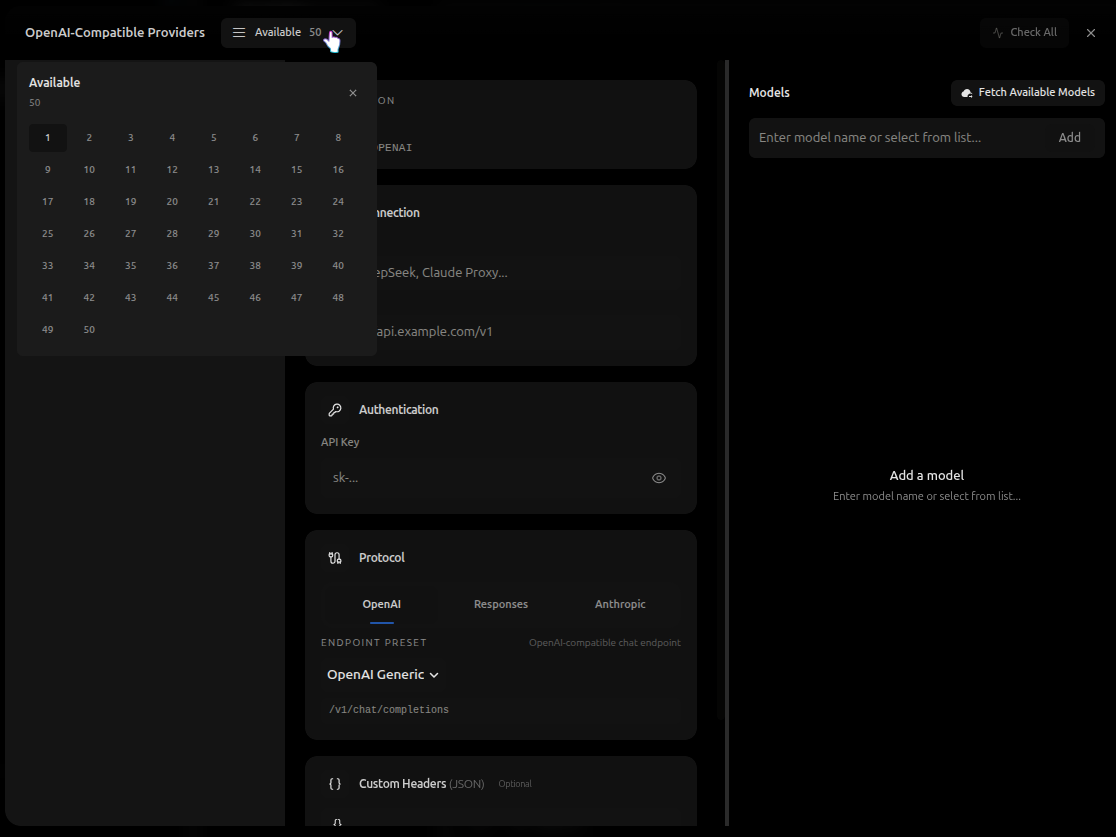
你會看到編號從 1 到 50 的插槽。
如果目前正在設定 Slot 1,可以選擇 Slot 2 來設定另一個自訂 API 通道。
選擇其他插槽後,設定面板會切換到該插槽。接著,你可以為新通道輸入不同的提供者名稱、Base URL、API key、Protocol、Endpoint 和模型清單。
設定連線
返回主設定面板。
在 Connection 區域中,你可以設定此自訂 API 提供者的基本連線資訊。
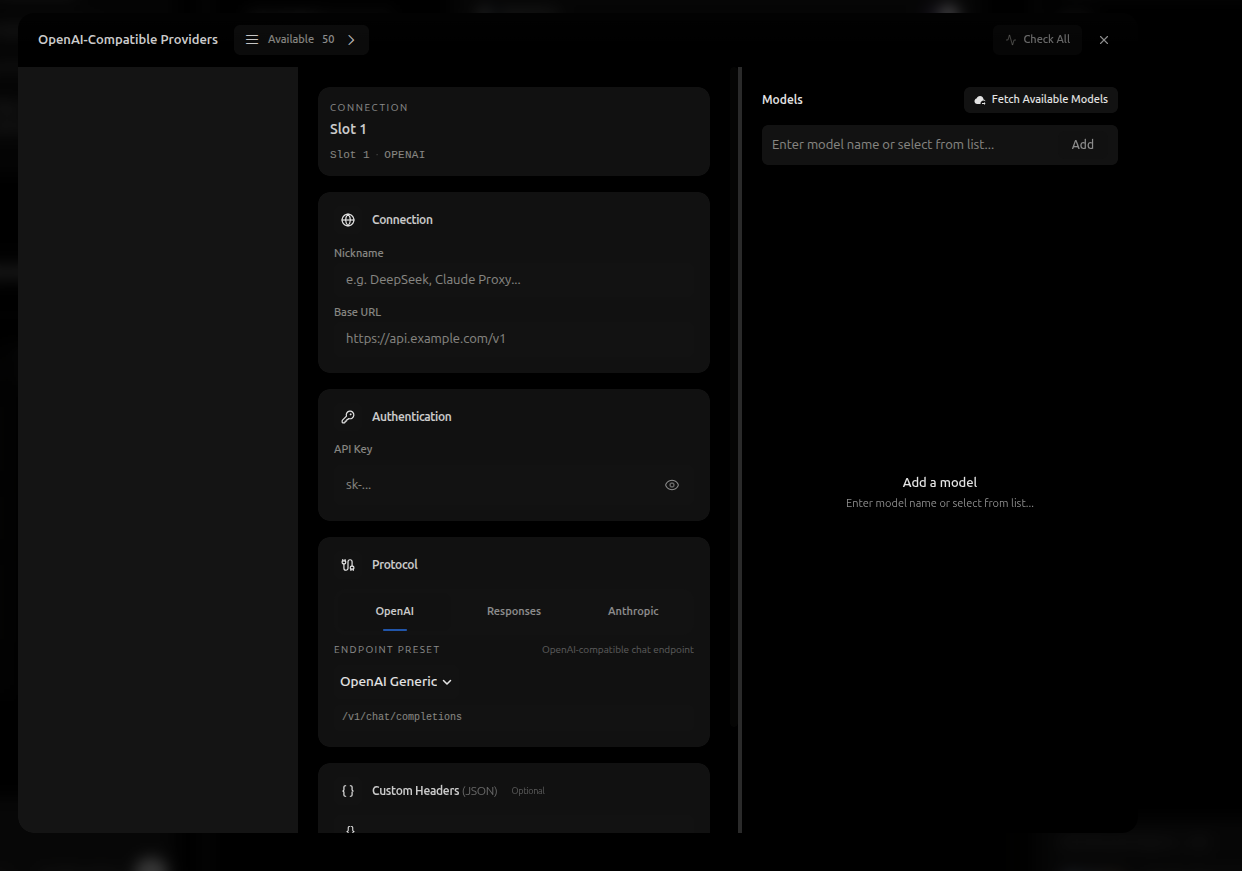
你可以設定:
- Nickname
- Base URL
- API Key
- Protocol
- Endpoint preset
- Custom headers
- Model names
Nickname 用於識別此自訂提供者。你可以輸入提供者名稱、閘道名稱或任何便於識別此通道的標籤。
Base URL 是 API 閘道位址。
Base URL 必須以下列其中一項開頭:
http://或:
https://例如:
https://api.example.com/v1或:
http://127.0.0.1如果 Base URL 不是以 http:// 或 https:// 開頭,請求可能會失敗。
檢查最終請求 URL
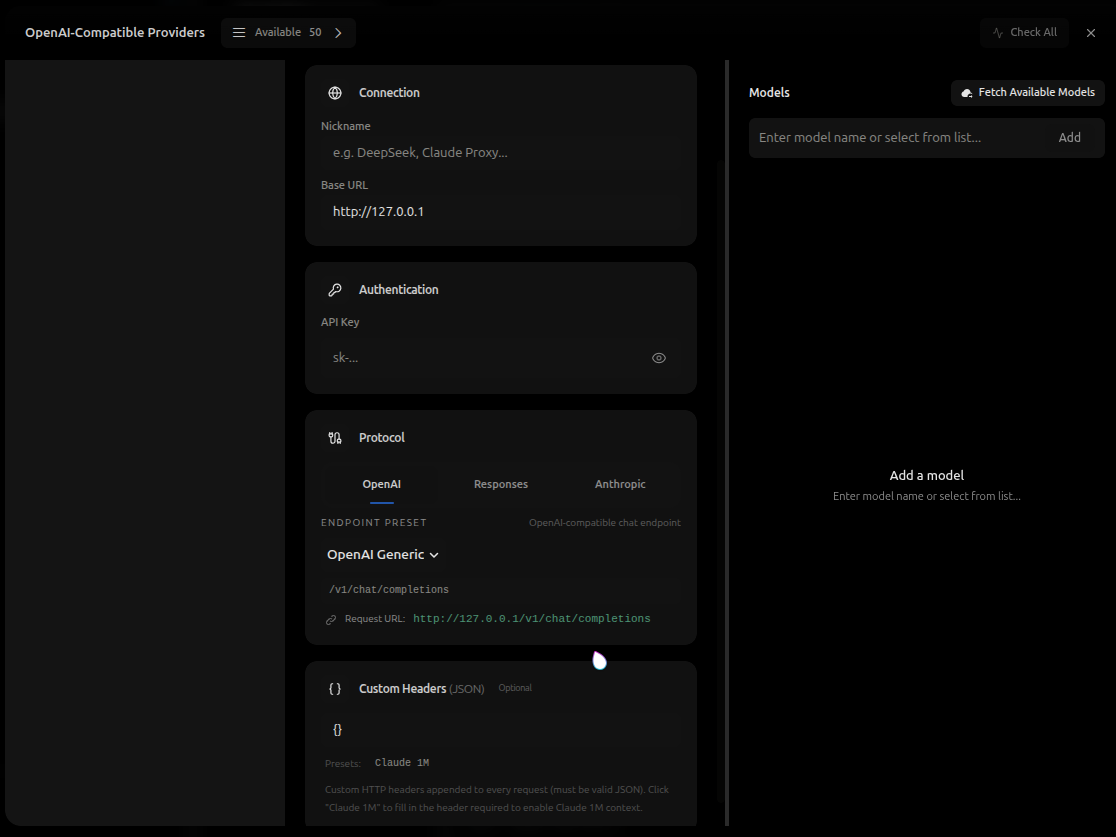
輸入 Base URL 並選擇端點預設值後,請檢查 Protocol 區域下方顯示的 Request URL。
這裡會顯示 Breezell 實際使用的最終請求位址。
例如,如果 Base URL 是:
http://127.0.0.1而端點預設值是 OpenAI Generic,Breezell 可能會產生:
http://127.0.0.1/v1/chat/completions你應仔細確認最終的 Request URL 是否正確。
這一點很重要,因為不同提供者可能以不同方式定義閘道 URL。
有些提供者要求 Base URL 包含 /v1,而另一些提供者只要求根網域。
例如,一個提供者可能要求:
https://api.example.com/v1而另一個提供者可能要求:
https://api.example.com如果提供者使用非標準閘道格式,自動補全端點可能無法正確運作。
這可能導致最終請求路徑(例如 /v1/chat/completions)重複、遺失或組合錯誤。
在儲存或使用提供者之前,請務必檢查產生的 Request URL,確保它與提供者的 API 文件一致。
選擇請求通訊協定
在 Protocol 區域中,選擇與你的提供者相符的請求通訊協定。
常見選項包括:
- OpenAI
- Responses
- Anthropic
對於大多數相容 OpenAI 的第三方 API,請選擇 OpenAI。
如果你的提供者使用 OpenAI Responses API,請選擇 Responses。
如果你的提供者或閘道需要相容 Anthropic 的請求,請選擇 Anthropic。
請根據提供者要求的 API 格式選擇通訊協定。如果通訊協定與提供者不相符,即使 Base URL 和 API key 正確,請求也可能失敗。
選擇端點預設值
通訊協定選擇非常重要,因為它決定模型能否被正確請求。
即使提供者表示相容 OpenAI API,實際請求路徑也可能不同於官方 OpenAI API 規範。
有些提供者會修改標準端點結構。Breezell 已適配其中許多提供者特有的變體。
點選端點預設值下拉選單,查看可用預設值。
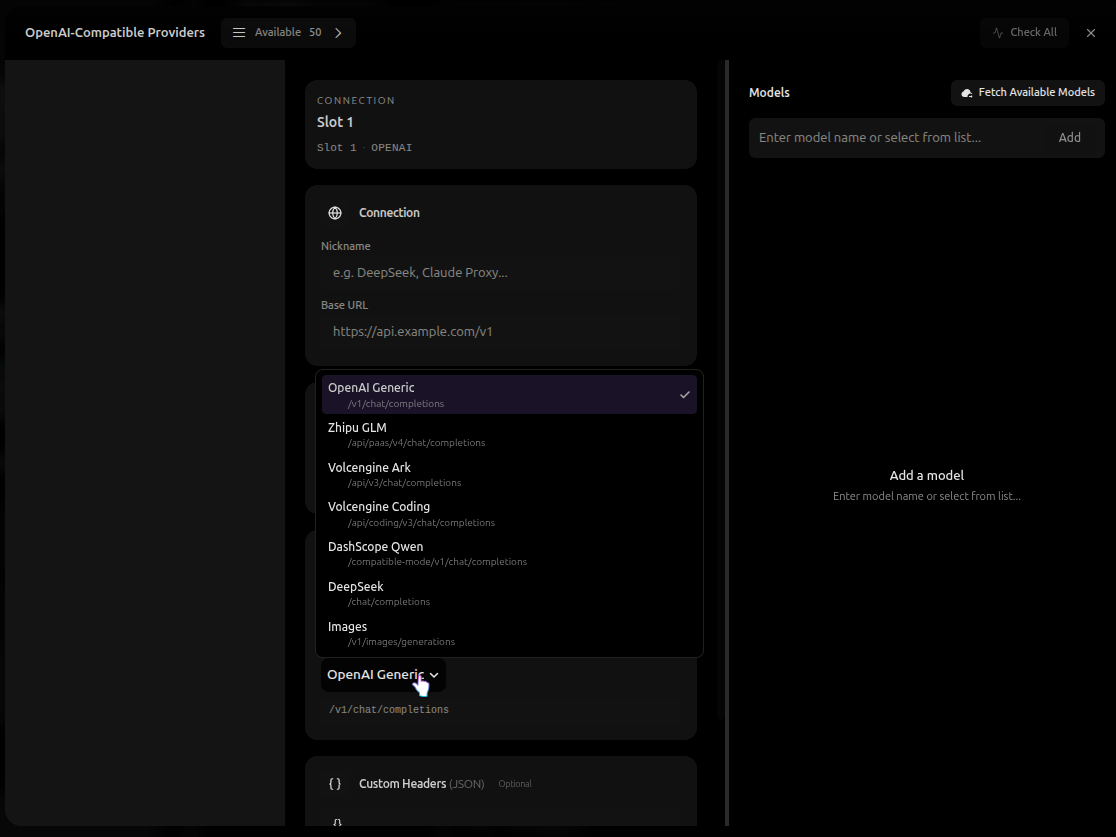
你可能會看到以下選項:
- OpenAI Generic
- Zhipu GLM
- Volcengine Ark
- Volcengine Coding
- DashScope Qwen
- DeepSeek
- Images
每個預設值代表不同的請求路徑。
例如,OpenAI Generic 可能使用:
/v1/chat/completions其他提供者可能使用不同的端點路徑,例如:
/api/paas/v4/chat/completions/api/v3/chat/completions/compatible-mode/v1/chat/completions/chat/completions請選擇與你的提供者相符的端點預設值。
如果不確定應使用哪個預設值,請查看提供者的 API 文件,並將其與 Breezell 中顯示的最終 Request URL 進行比較。
如果你的提供者使用 Breezell 尚未適配的格式,請聯絡我們,以便我們新增對該提供者的支援。
設定自訂標頭
Custom Headers 區域是選用的。
只有當你的提供者、閘道或 Proxy 服務需要額外的 HTTP 標頭時,才使用此區域。
自訂標頭會附加到透過目前自訂 API 插槽傳送的每個請求中。
該值必須是有效的 JSON。
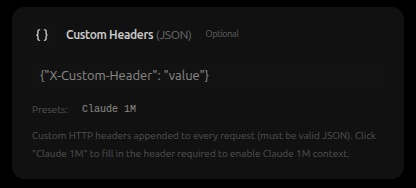
例如:
{
  "X-Custom-Header": "value"
}你可以使用自訂標頭來滿足提供者特定的要求,例如:
- 特殊路由標頭
- 組織或專案標頭
- Proxy 驗證標頭
- Beta 功能標頭
- 長內容標頭
如果你的提供者不需要自訂標頭,可以將此區域留空,或保留為空的 JSON 物件。
{}請確保 JSON 格式有效。
鍵和值都必須使用雙引號。不要使用註解、尾隨逗號或單引號。
正確範例:
{
  "X-Provider-Mode": "compatible"
}錯誤範例:
{
  'X-Provider-Mode': 'compatible',
}在自訂標頭欄位下方,Breezell 可能會提供預設快捷方式。
例如,Claude 1M 預設值可以自動填入啟用 Claude 1M 內容支援所需的標頭。
如果提供者文件要求特定標頭,請將該標頭複製到此區域,並在傳送請求前確認它是有效的 JSON。
取得並新增可用模型
完成連線資訊設定後,點選面板右側的 Fetch Available Models。
Breezell 會嘗試請求提供者並載入可用模型清單。
如果請求成功,可用模型會出現在模型選取清單中。
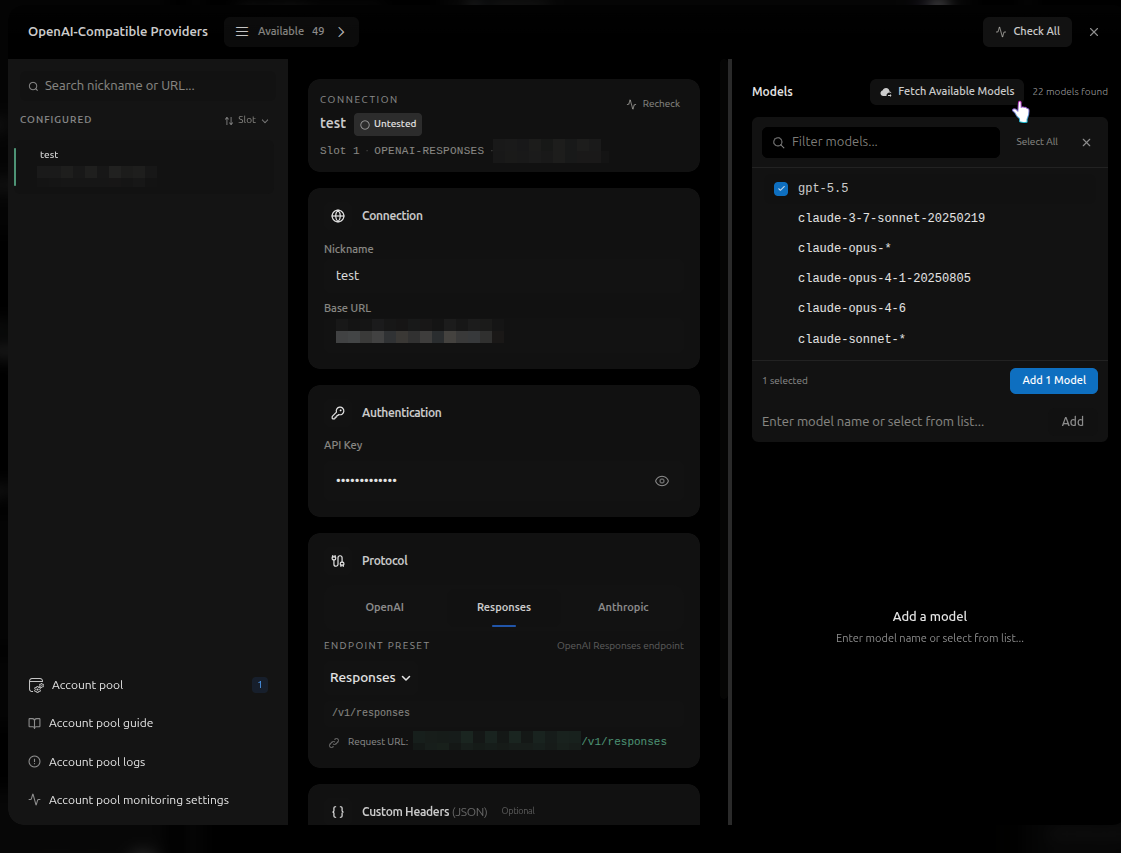
確認提供者設定正確後,可以點選此按鈕取得並選擇自己的模型。
接著選擇想要使用的模型,並點選 Add 1 Model。
例如,你可以選擇以下模型:
gpt-5.5然後點選 Add 1 Model,將它新增至目前的自訂 API 提供者。
如果此時左側區域仍然是空的,請重新啟動 Breezell 後再試一次。
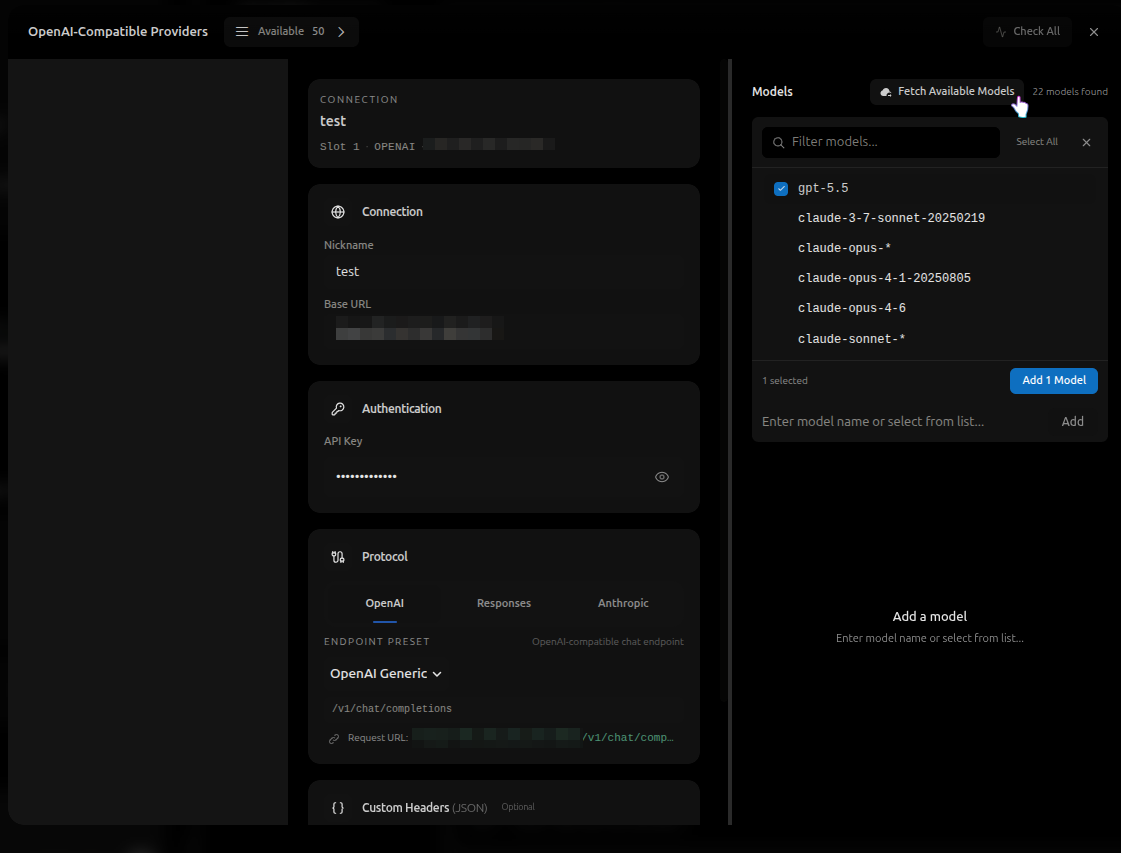
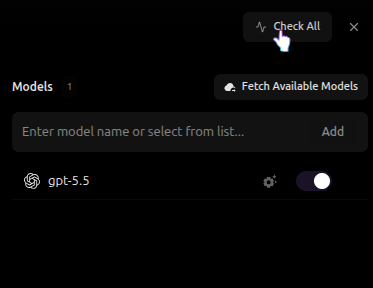
設定提供者並嘗試載入模型後,你也可以使用 Check All 檢查閘道連線是否健康。
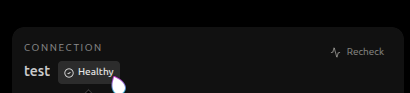
如果檢查成功,連線卡片可能會顯示 Healthy 等狀態。變更設定後,也可以使用 Recheck 再次測試閘道。
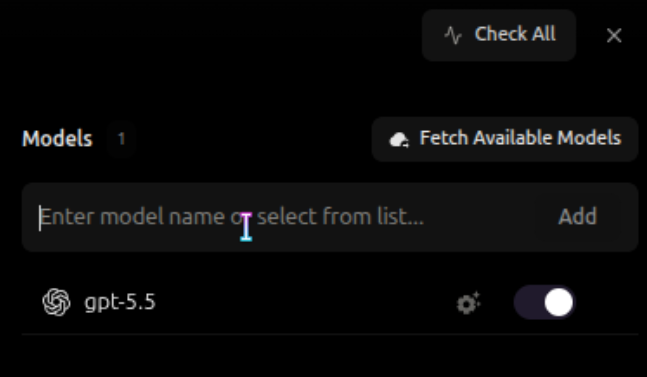
手動新增模型
你也可以手動新增模型。
在模型輸入欄位中輸入 API 提供者提供的模型名稱。
然後點選 Add。
當提供者不提供模型清單端點,或想使用的模型沒有出現在 Fetch Available Models 的回傳結果中時,這個功能很有用。
請確保模型名稱與提供者要求的模型 ID 完全相同。
啟用、停用或刪除模型
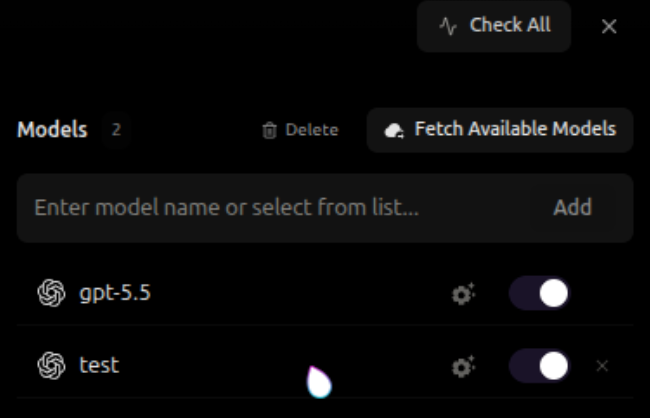
新增模型後,它們會出現在 Models 清單中。
每個模型項目都可以個別管理。
你可以使用模型項目右側的開關啟用或停用模型。
模型啟用後,Breezell 就可以使用它傳送請求。
模型停用後,Breezell 會保留設定,但不會使用該模型。
將滑鼠移到模型項目上,可以顯示更多操作。
點選刪除按鈕即可刪除模型。
當你不再希望模型出現在目前的提供者中時,可以使用此功能。
開啟進階模型設定
如果你想為模型設定更詳細的行為,請點選模型項目上的設定按鈕。
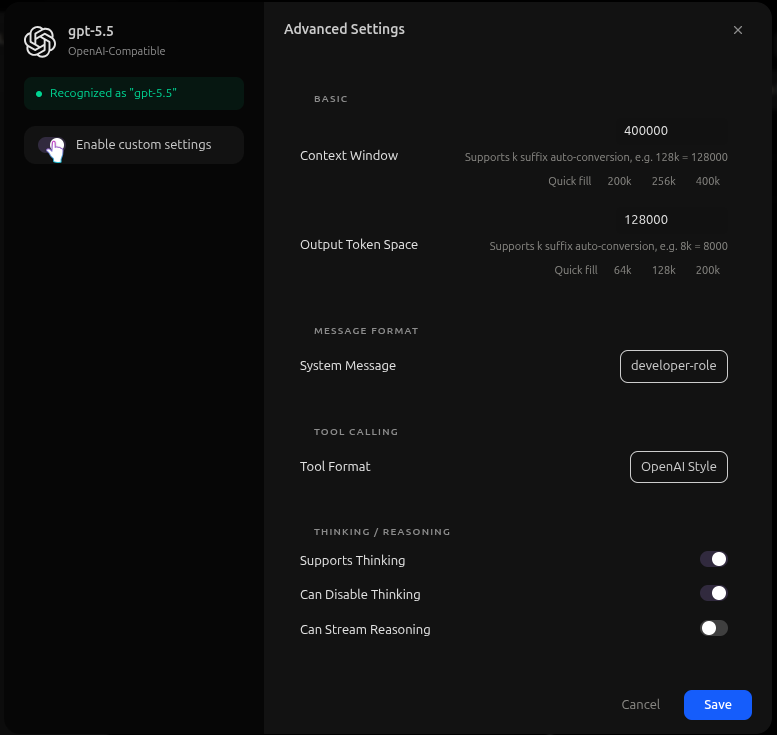
這會開啟 Advanced Settings 面板。
進階設定是選用的。除非你了解提供者要求的模型限制和請求格式,否則大多數使用者不需要修改這些設定。
Advanced Settings
在進階設定面板中,你可以自訂模型層級的行為。
啟用自訂設定
Enable custom settings 開關控制此模型是否使用自己的進階設定。
如果此開關關閉,Breezell 會使用模型預設辨識出的設定。
如果此開關開啟,進階設定面板中的值會覆寫此模型的預設行為。
Context Window
Context Window 定義模型支援的最大內容長度。
這通常表示模型在一次請求中可以處理的最大權杖數,包括對話歷史、系統訊息、使用者訊息、工具結果和其他內容。
例如,以下值:
400000表示模型設定了 400k 的內容視窗。
此欄位支援自動轉換 k 後綴。
例如:
128k會被轉換為:
128000請使用模型提供者提供的值。如果模型實際上不支援這麼大的內容,將此值設定得過高可能會導致請求失敗。
Output Token Space
Output Token Space 定義為模型回應預留的最大輸出權杖空間。
例如,以下值:
128000表示模型最多可以為輸出預留 128k 個權杖。
此欄位同樣支援自動轉換 k 後綴。
例如:
8k會被轉換為:
8000請使用與提供者實際輸出限制相符的值。
System Message
System Message 控制 Breezell 如何向模型傳送系統層級指令。
有些模型要求系統訊息使用標準的 system 角色。
另一些模型可能要求不同的角色格式,例如 developer 角色。
如果提供者要求特定的系統訊息格式,請在此處選擇相符的選項。
如果不確定,請保留預設設定。
Tool Format
Tool Format 控制工具如何描述並傳送給模型。
對於相容 OpenAI 的模型,請使用 OpenAI Style。
如果提供者要求不同的工具呼叫格式,請選擇與提供者文件相符的格式。
錯誤的工具格式設定可能會導致工具呼叫失敗。
Supports Thinking
Supports Thinking 表示模型是否支援推理或思考模式。
只有在模型提供者支援此功能時才啟用它。
Can Disable Thinking
Can Disable Thinking 表示 Breezell 是否可以為此模型停用思考模式。
這適用於同時支援推理模式和非推理模式的模型。
Can Stream Reasoning
Can Stream Reasoning 表示模型是否可以在產生過程中串流傳送推理內容。
只有在提供者支援串流推理輸出時才啟用此選項。
如果提供者不支援此功能,啟用它可能會導致請求錯誤或回應不完整。
儲存進階設定
修改進階設定後,點選 Save。
如果不想套用變更,請點選 Cancel 或關閉面板。
只有在了解模型正確設定值的情況下,才應修改進階設定。錯誤的內容大小、輸出權杖限制、訊息格式、工具格式或思考設定可能導致模型行為異常或無法回應。
選擇自訂模型
新增並啟用自訂模型後,返回聊天介面。
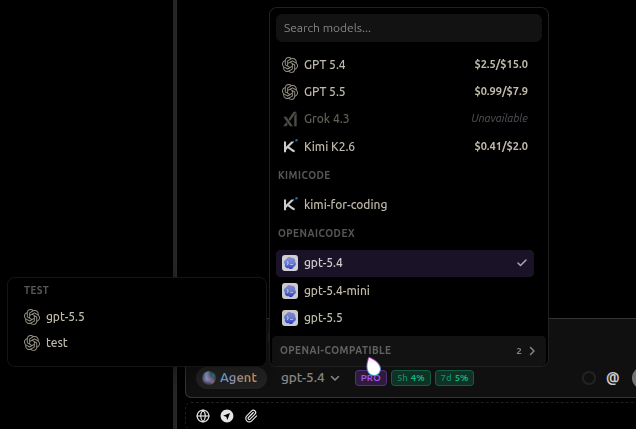
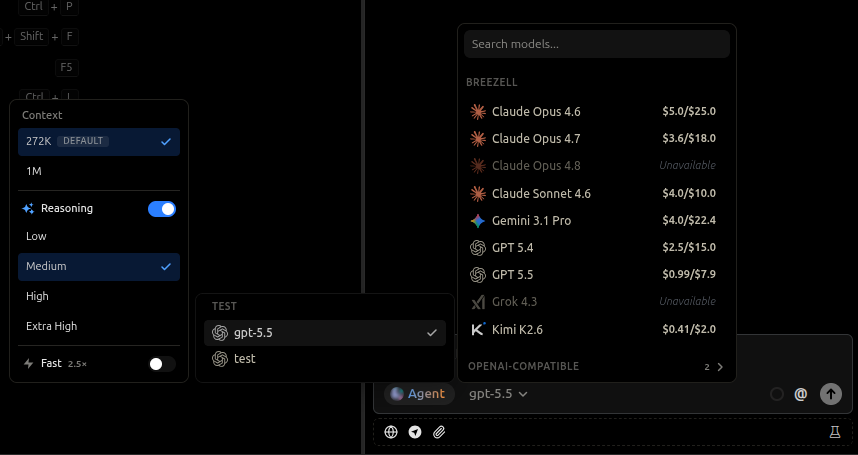
點選輸入框附近的模型選取器。
在模型清單中,你會看到 Breezell 內建模型、Codex 模型和自訂 OpenAI-Compatible 模型。
自訂提供者會顯示在自己的提供者群組下。例如,如果提供者暱稱是 TEST,你在該提供者下新增的模型會顯示在 TEST 群組中。
選擇想要使用的模型。
如果新增了多個模型,請選擇與目前工作相符的模型。
調整內容和推理選項
選擇模型後,可以開啟模型選項面板。
在此面板中,你可能會看到以下選項:
- Context size
- Reasoning mode
- Reasoning strength
- Fast mode
Context 選項控制模型可以使用多少對話歷史或輸入內容。
Reasoning 選項控制是否啟用推理模式。
如果啟用了推理,可以選擇推理強度,例如:
- Low
- Medium
- High
- Extra High
較高的推理強度可能適用於複雜的編碼、規劃、除錯或分析工作。
較低的推理強度可能更適合簡單問題或需要更快回應的情境。
如果模型支援 Fast 模式,可以啟用它來優先提高回應速度。
可用選項可能會根據所選模型和提供者而不同。
開始對話
選擇模型並調整選項後,在輸入框中輸入訊息。
然後傳送訊息,開始對話。
例如,你可以輸入:
Hello如果自訂 API 設定正確,Breezell 會透過自訂提供者傳送請求,並在聊天中返回模型回應。
現在你已經完成自訂 API 設定。