自定义 API
如果你不想使用 Breezell 的官方额度,或者想使用自己的 API 密钥,可以在 Breezell 设置页面中配置自定义 API 提供商。
这样,你就可以将 Breezell 连接到自己的模型提供商、自定义网关、API 密钥和模型名称。
打开 Breezell 设置页面
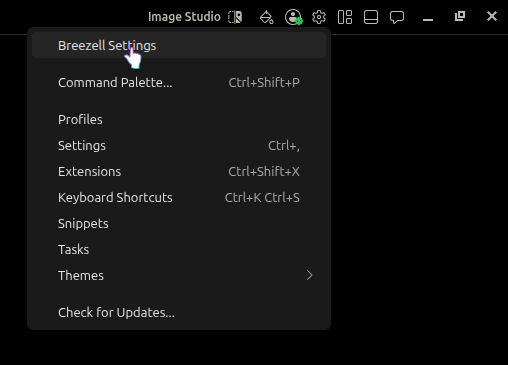
首先,在编辑器右上方区域找到设置图标。
设置图标看起来像一个小齿轮,位于其他工具栏图标附近。
点击设置图标,打开设置菜单。
在菜单顶部,点击 Breezell Settings。
点击 Breezell Settings 后,Breezell 设置页面就会打开。
进入 Models 页面
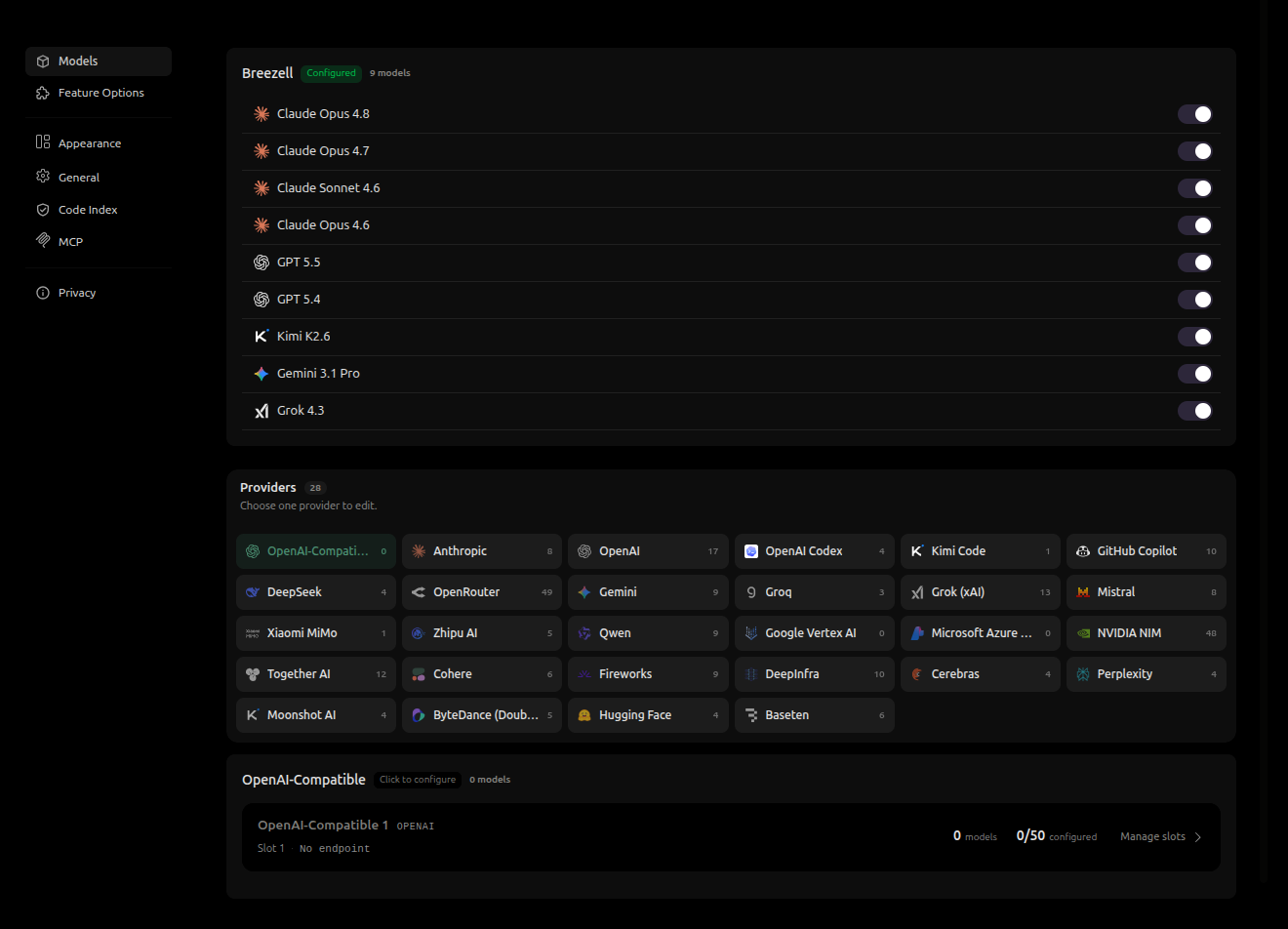
打开 Breezell 设置后,通常会默认进入 Models 页面。
如果当前不在此页面,请查看左侧边栏并点击 Models。
Models 页面用于管理可用模型、官方模型、第三方提供商和自定义 API 提供商。
在页面顶部,你会看到多个已启用的模型,例如 Claude、GPT、Gemini、Kimi 和 Grok 模型。
在模型列表下方,你会看到 Providers 区域。
选择提供商
Breezell 支持多种不同的模型提供商。
例如,你可以找到以下提供商:
- OpenRouter
- Anthropic
- OpenAI
- OpenAI Codex
- Kimi Code
- GitHub Copilot
- DeepSeek
- Gemini
- Groq
- Mistral
- Qwen
- Google Vertex AI
- Microsoft Azure
- NVIDIA NIM
- Together AI
- Cohere
- Fireworks
- DeepInfra
- Cerebras
- Perplexity
- Moonshot AI
- ByteDance
- Hugging Face
- Baseten
每个提供商可能有不同的配置方式。
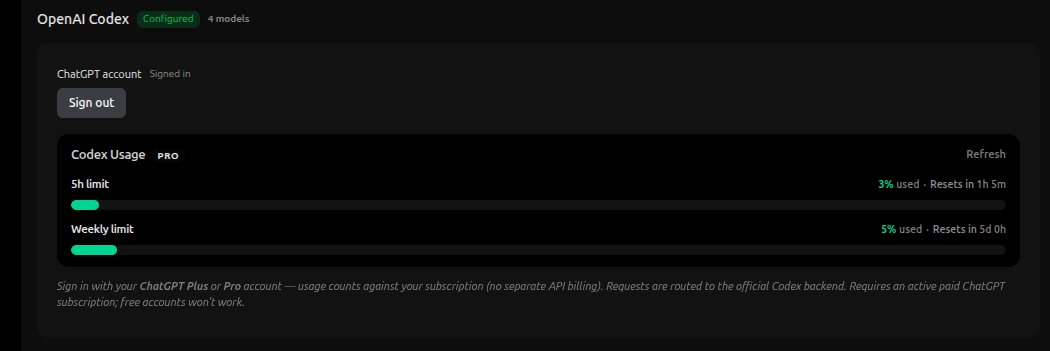
例如,如果你使用 OpenAI Codex,可以在提供商列表中选择 OpenAI Codex,然后直接使用 ChatGPT 账户登录。
登录后,Breezell 可以通过官方 Codex 后端转发 Codex 请求。此选项不需要单独的 API 密钥。
使用 OpenAI-Compatible 配置自定义 API
如果你想使用第三方 API 或自托管 API 网关,请选择 OpenAI-Compatible。
这是默认的自定义 API 提供商。
与固定提供商不同,OpenAI-Compatible 允许你手动配置自己的连接信息。
你可以设置以下信息:
- 提供商昵称
- Base URL
- API key
- Protocol
- Endpoint preset
- Model name
- Custom headers
这适用于自定义网关、第三方 API 平台、代理服务或兼容 OpenAI 的模型提供商。
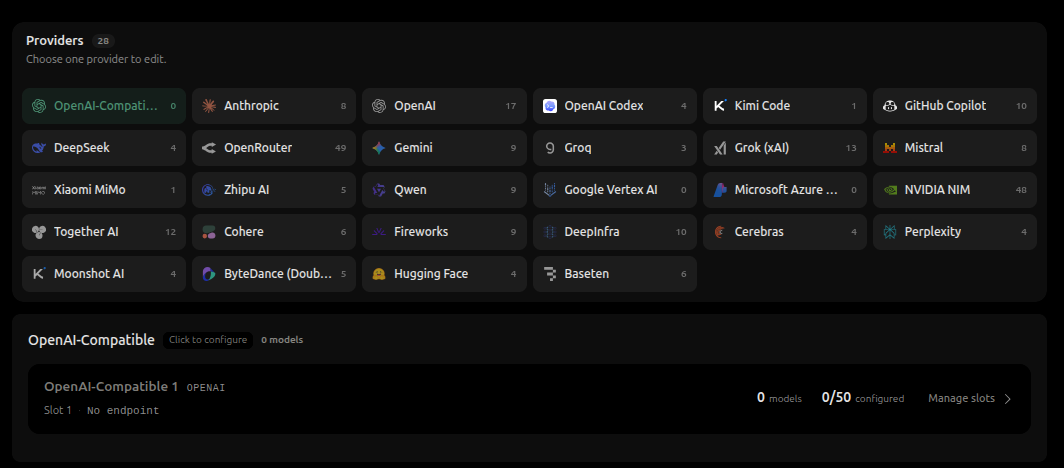
打开自定义 API 配置面板
在 OpenAI-Compatible 区域中,找到默认插槽。
它可能显示为 OpenAI-Compatible 1。
你可以点击插槽区域,或点击右侧的 Manage slots。
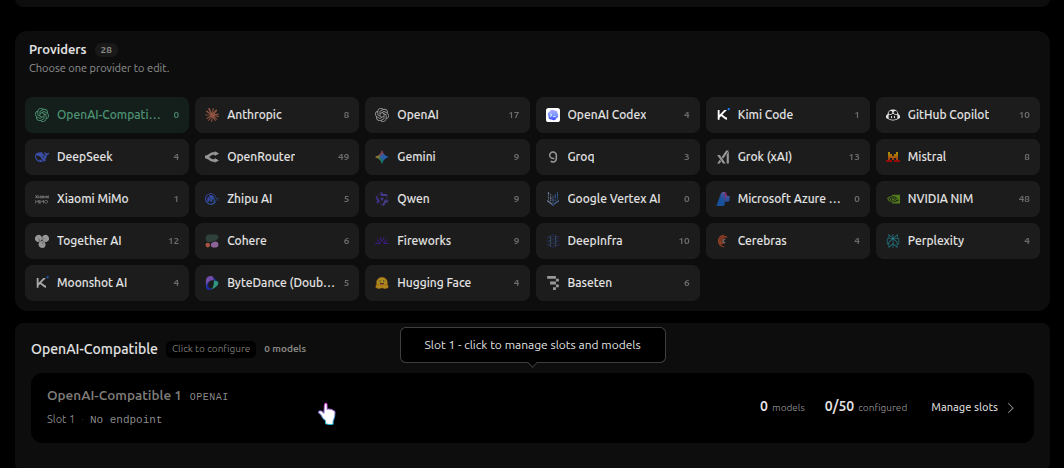
这会打开自定义 API 配置面板。
在此面板中,你可以为自定义 API 提供商配置连接、身份验证、协议、端点和可用模型。
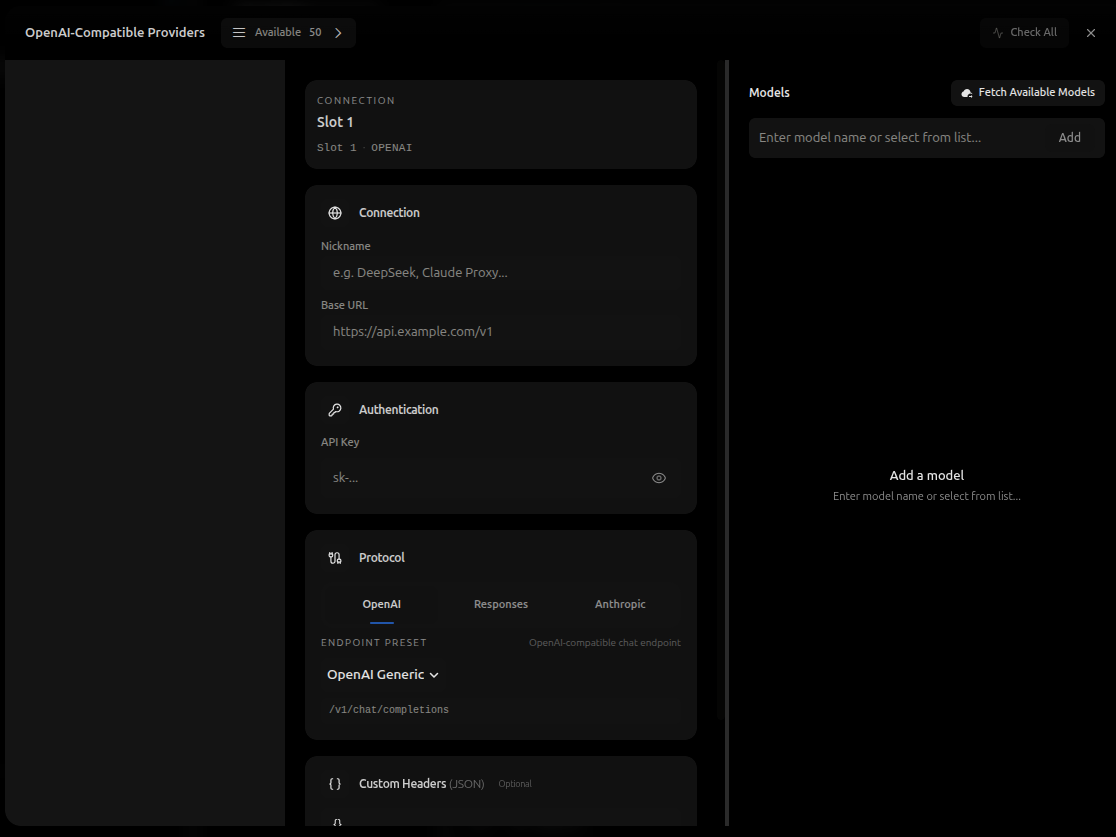
管理提供商插槽
在 OpenAI-Compatible Providers 面板的左上角,你会看到 Available 选择器。
此选择器会显示可用的自定义 API 插槽。
Breezell 最多支持 50 个 OpenAI-Compatible 提供商插槽。每个插槽都可以配置为独立的自定义 API 通道。
例如,你可以为不同的提供商、网关、API 密钥或模型组使用不同的插槽。
点击 Available 选择器,打开插槽列表。
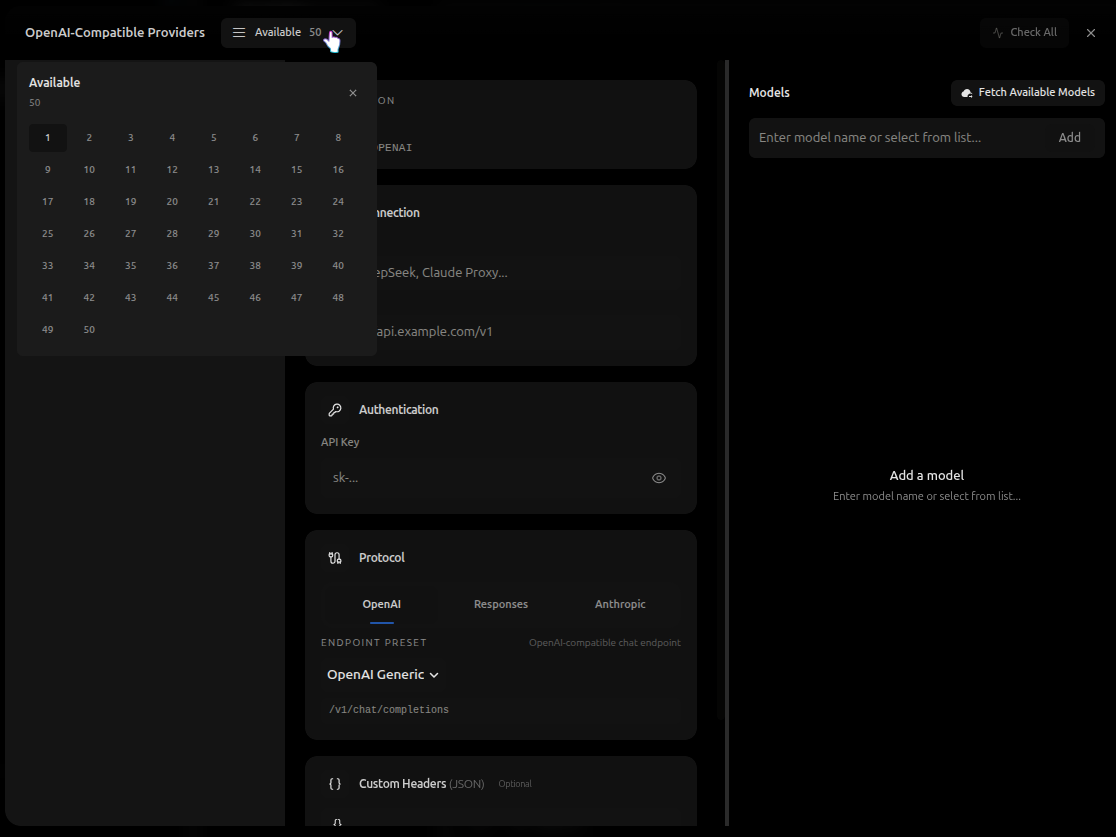
你会看到编号从 1 到 50 的插槽。
如果当前正在配置 Slot 1,可以选择 Slot 2 来配置另一个自定义 API 通道。
选择其他插槽后,配置面板会切换到该插槽。然后,你可以为新通道输入不同的提供商名称、Base URL、API key、Protocol、Endpoint 和模型列表。
配置连接
返回主配置面板。
在 Connection 区域中,你可以配置此自定义 API 提供商的基本连接信息。
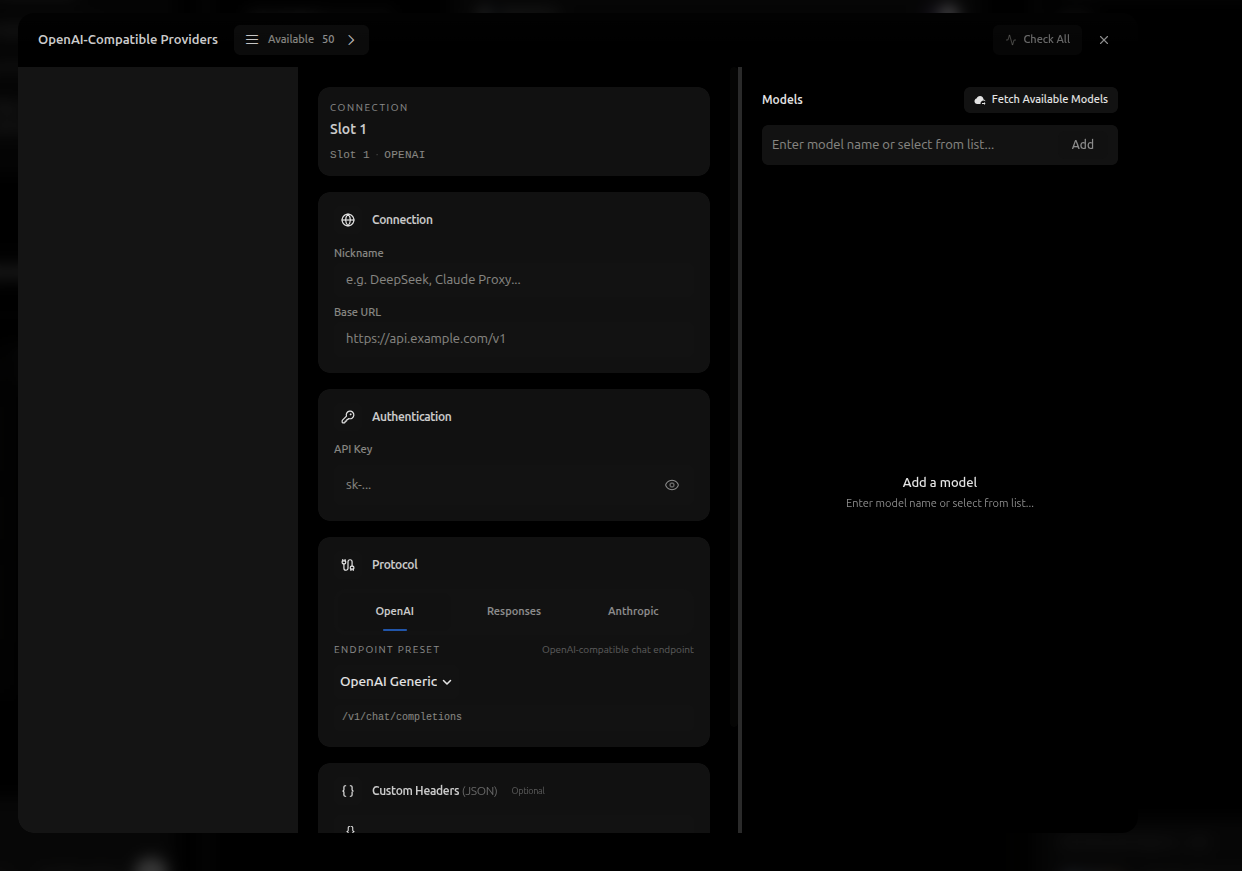
你可以设置:
- Nickname
- Base URL
- API Key
- Protocol
- Endpoint preset
- Custom headers
- Model names
Nickname 用于识别此自定义提供商。你可以输入提供商名称、网关名称或任何便于识别此通道的标签。
Base URL 是 API 网关地址。
Base URL 必须以以下内容之一开头:
http://或:
https://例如:
https://api.example.com/v1或:
http://127.0.0.1如果 Base URL 不以 http:// 或 https:// 开头,请求可能会失败。
检查最终请求 URL
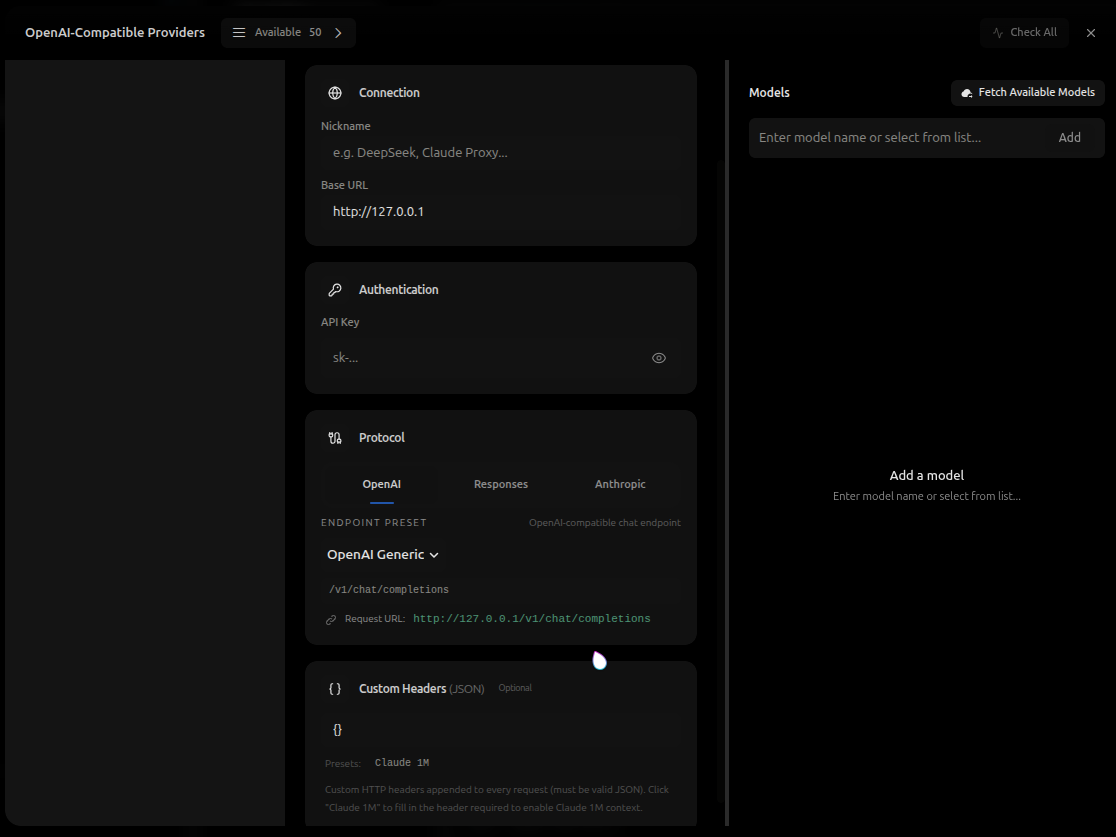
输入 Base URL 并选择端点预设后,请检查 Protocol 区域下方显示的 Request URL。
这里会显示 Breezell 实际使用的最终请求地址。
例如,如果 Base URL 是:
http://127.0.0.1并且端点预设是 OpenAI Generic,Breezell 可能会生成:
http://127.0.0.1/v1/chat/completions你应仔细确认最终的 Request URL 是否正确。
这一点很重要,因为不同提供商可能以不同方式定义网关 URL。
有些提供商要求 Base URL 包含 /v1,而另一些提供商只要求根域名。
例如,一个提供商可能要求:
https://api.example.com/v1而另一个提供商可能要求:
https://api.example.com如果提供商使用非标准网关格式,自动补全端点可能无法正确工作。
这可能导致最终请求路径(例如 /v1/chat/completions)重复、缺失或组合错误。
在保存或使用提供商之前,请始终检查生成的 Request URL,确保它与提供商的 API 文档一致。
选择请求协议
在 Protocol 区域中,选择与你的提供商匹配的请求协议。
常见选项包括:
- OpenAI
- Responses
- Anthropic
对于大多数兼容 OpenAI 的第三方 API,请选择 OpenAI。
如果你的提供商使用 OpenAI Responses API,请选择 Responses。
如果你的提供商或网关需要兼容 Anthropic 的请求,请选择 Anthropic。
请根据提供商要求的 API 格式选择协议。如果协议与提供商不匹配,即使 Base URL 和 API key 正确,请求也可能失败。
选择端点预设
协议选择非常重要,因为它决定了模型能否被正确请求。
即使提供商声称兼容 OpenAI API,实际请求路径也可能不同于官方 OpenAI API 规范。
一些提供商会修改标准端点结构。Breezell 已适配其中许多提供商特有的变体。
点击端点预设下拉菜单,查看可用预设。
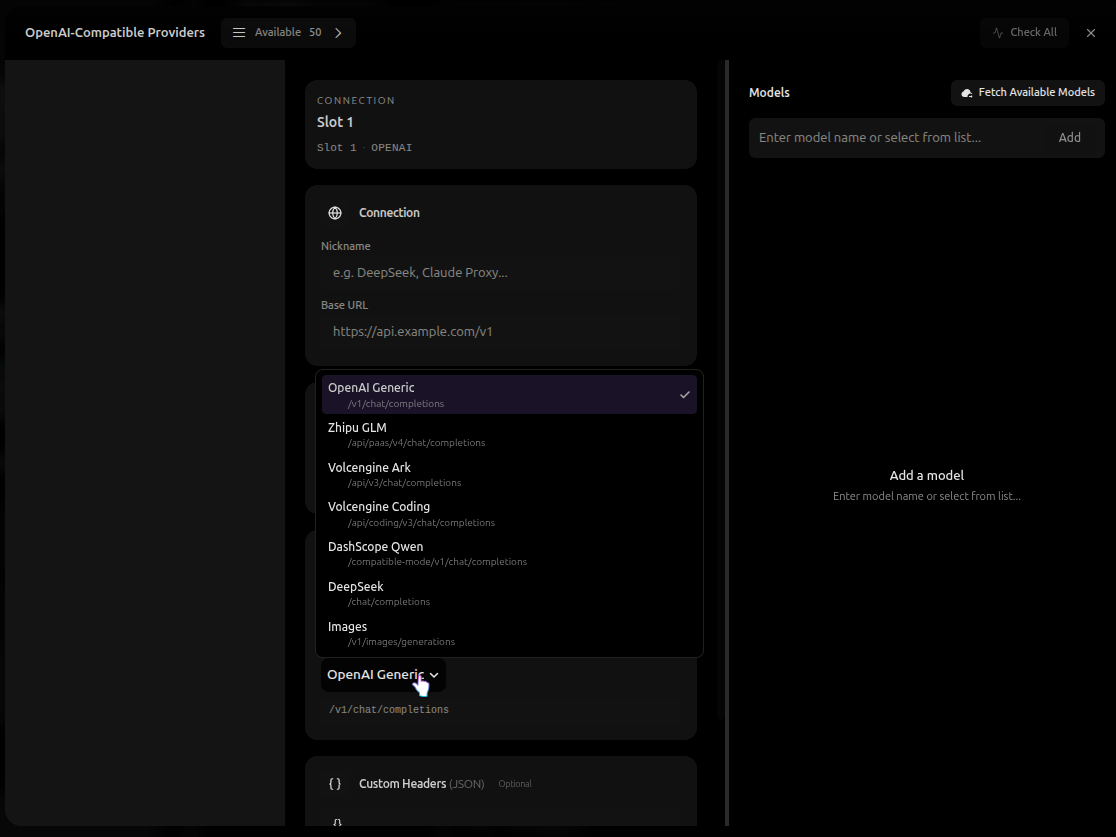
你可能会看到以下选项:
- OpenAI Generic
- Zhipu GLM
- Volcengine Ark
- Volcengine Coding
- DashScope Qwen
- DeepSeek
- Images
每个预设代表不同的请求路径。
例如,OpenAI Generic 可能使用:
/v1/chat/completions其他提供商可能使用不同的端点路径,例如:
/api/paas/v4/chat/completions/api/v3/chat/completions/compatible-mode/v1/chat/completions/chat/completions请选择与你的提供商匹配的端点预设。
如果不确定应使用哪个预设,请查看提供商的 API 文档,并将其与 Breezell 中显示的最终 Request URL 进行比较。
如果你的提供商使用 Breezell 尚未适配的格式,请联系我们,以便我们添加对该提供商的支持。
配置自定义请求头
Custom Headers 区域是可选的。
仅当你的提供商、网关或代理服务需要额外的 HTTP 请求头时,才使用此区域。
自定义请求头会附加到通过当前自定义 API 插槽发送的每个请求中。
该值必须是有效的 JSON。
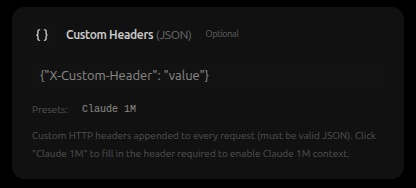
例如:
{
  "X-Custom-Header": "value"
}你可以使用自定义请求头满足提供商特定的要求,例如:
- 特殊路由请求头
- 组织或项目请求头
- 代理身份验证请求头
- Beta 功能请求头
- 长上下文功能请求头
如果你的提供商不需要自定义请求头,可以将此区域留空,或保留为空 JSON 对象。
{}请确保 JSON 格式有效。
键和值都必须使用双引号。不要使用注释、尾随逗号或单引号。
正确示例:
{
  "X-Provider-Mode": "compatible"
}错误示例:
{
  'X-Provider-Mode': 'compatible',
}在自定义请求头字段下方,Breezell 可能会提供预设快捷方式。
例如,Claude 1M 预设可以自动填入启用 Claude 1M 上下文支持所需的请求头。
如果提供商文档要求特定请求头,请将该请求头复制到此区域,并在发送请求前确认它是有效的 JSON。
获取并添加可用模型
完成连接信息配置后,点击面板右侧的 Fetch Available Models。
Breezell 会尝试请求提供商并加载可用模型列表。
如果请求成功,可用模型会出现在模型选择列表中。
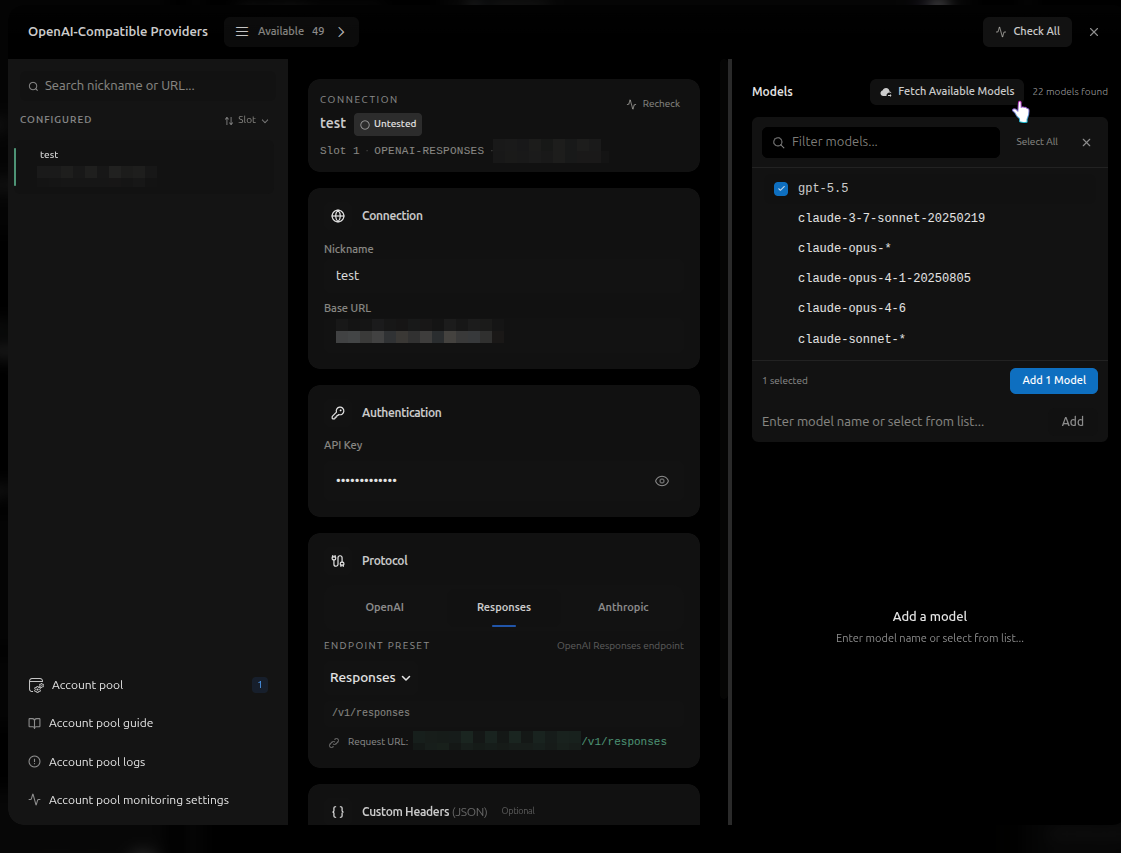
确认提供商设置正确后,可以点击此按钮获取并选择自己的模型。
然后选择想要使用的模型,并点击 Add 1 Model。
例如,你可以选择以下模型:
gpt-5.5然后点击 Add 1 Model,将它添加到当前自定义 API 提供商。
如果此时左侧区域仍然为空,请重启 Breezell 后重试。
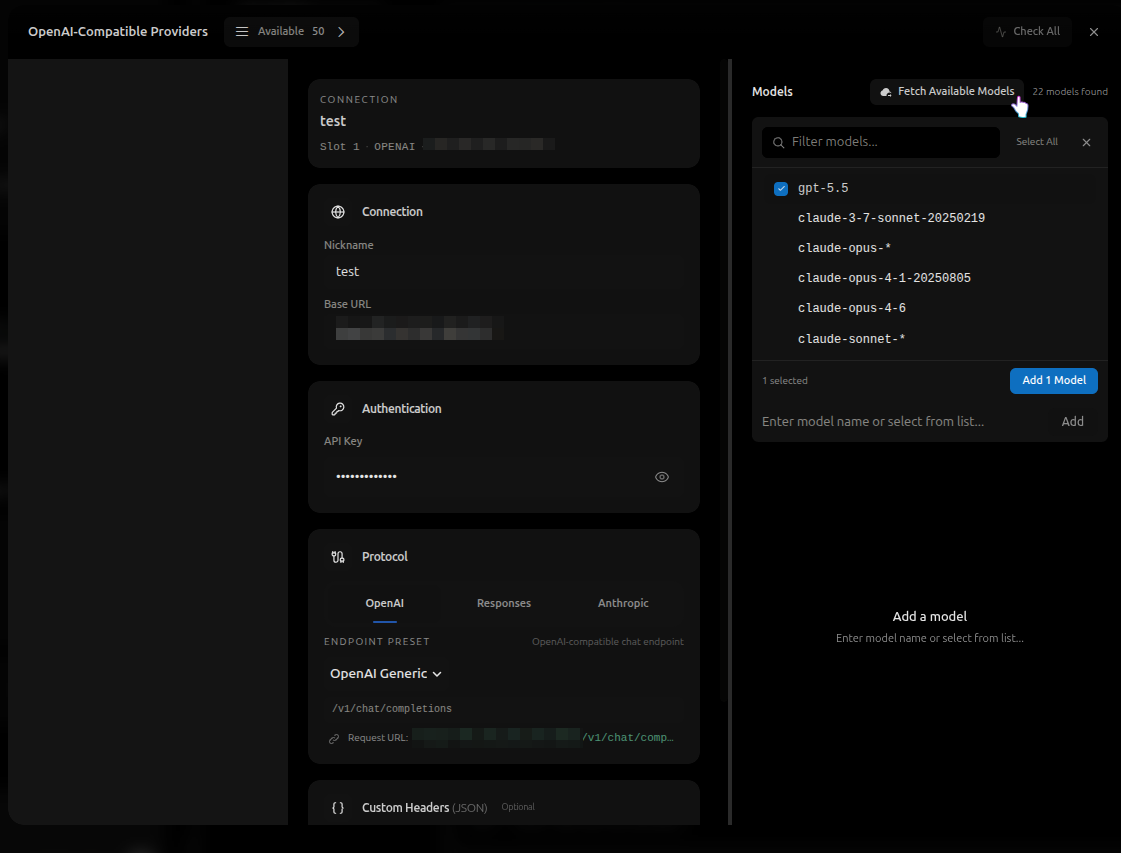
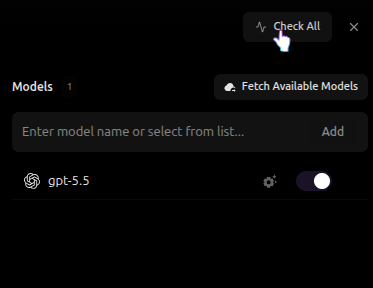
配置提供商并尝试加载模型后,你还可以使用 Check All 检查网关连接是否正常。
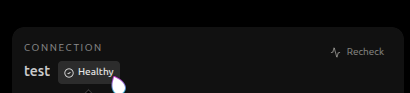
如果检查成功,连接卡片可能会显示 Healthy 等状态。更改配置后,也可以使用 Recheck 再次测试网关。
手动添加模型
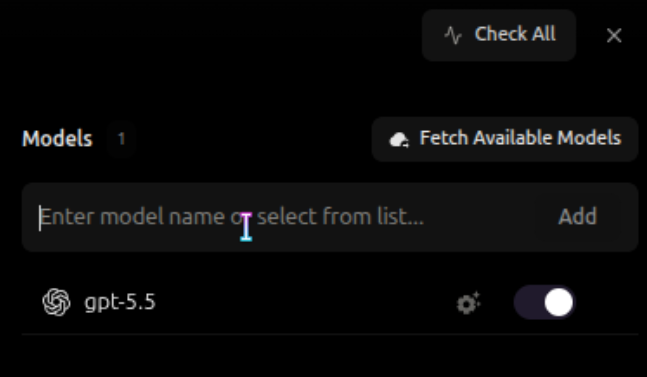
你也可以手动添加模型。
在模型输入框中输入 API 提供商提供的模型名称。
然后点击 Add。
当提供商不提供模型列表端点,或者想使用的模型没有出现在 Fetch Available Models 返回结果中时,这个功能很有用。
请确保模型名称与提供商要求的模型 ID 完全一致。
启用、禁用或删除模型
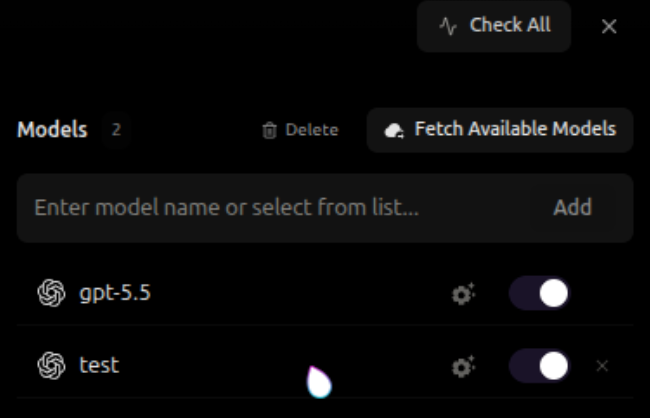
添加模型后,它们会出现在 Models 列表中。
每个模型项目都可以单独管理。
你可以使用模型项目右侧的开关启用或禁用模型。
模型启用后,Breezell 就可以使用它发送请求。
模型禁用后,Breezell 会保留配置,但不会使用该模型。
将鼠标移到模型项目上,可以显示更多操作。
点击删除按钮即可删除模型。
当你不再希望模型出现在当前提供商中时,可以使用此功能。
打开高级模型设置
如果你想为模型配置更详细的行为,请点击模型项目上的设置按钮。
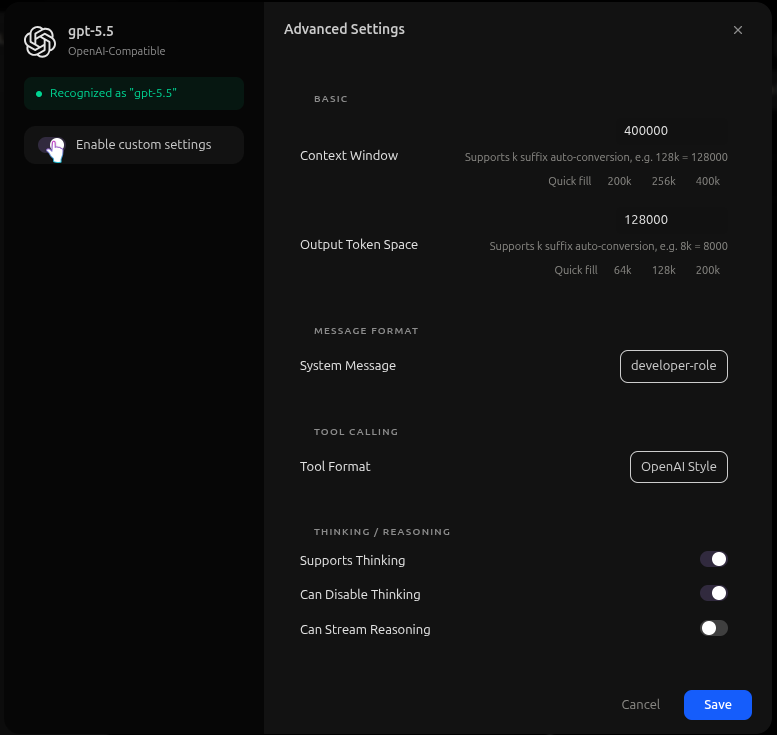
这会打开 Advanced Settings 面板。
高级设置是可选的。除非你了解提供商要求的模型限制和请求格式,否则大多数用户不需要修改这些设置。
Advanced Settings
在高级设置面板中,你可以自定义模型级行为。
启用自定义设置
Enable custom settings 开关控制此模型是否使用自己的高级配置。
如果此开关关闭,Breezell 会使用模型默认识别出的设置。
如果此开关开启,高级设置面板中的值会覆盖此模型的默认行为。
Context Window
Context Window 定义模型支持的最大上下文长度。
这通常表示模型在一次请求中可以处理的最大令牌数,包括对话历史、系统消息、用户消息、工具结果和其他上下文。
例如,以下值:
400000表示模型配置了 400k 的上下文窗口。
此字段支持自动转换 k 后缀。
例如:
128k会被转换为:
128000请使用模型提供商提供的值。如果模型实际上不支持这么大的上下文,将此值设置得过高可能会导致请求失败。
Output Token Space
Output Token Space 定义为模型响应预留的最大输出令牌空间。
例如,以下值:
128000表示模型最多可以为输出预留 128k 个令牌。
此字段同样支持自动转换 k 后缀。
例如:
8k会被转换为:
8000请使用与提供商实际输出限制匹配的值。
System Message
System Message 控制 Breezell 如何向模型发送系统级指令。
一些模型要求系统消息使用标准的 system 角色。
另一些模型可能要求不同的角色格式,例如 developer 角色。
如果提供商要求特定的系统消息格式,请在此处选择匹配的选项。
如果不确定,请保留默认设置。
Tool Format
Tool Format 控制工具如何描述并发送给模型。
对于兼容 OpenAI 的模型,请使用 OpenAI Style。
如果提供商要求不同的工具调用格式,请选择与提供商文档匹配的格式。
错误的工具格式设置可能会导致工具调用失败。
Supports Thinking
Supports Thinking 表示模型是否支持推理或思考模式。
仅当模型提供商支持此功能时才启用它。
Can Disable Thinking
Can Disable Thinking 表示是否允许 Breezell 为此模型禁用思考模式。
这适用于同时支持推理模式和非推理模式的模型。
Can Stream Reasoning
Can Stream Reasoning 表示模型是否可以在生成过程中流式传输推理内容。
仅当提供商支持流式推理输出时才启用此选项。
如果提供商不支持此功能,启用它可能会导致请求错误或响应不完整。
保存高级设置
修改高级设置后,点击 Save。
如果不想应用更改,请点击 Cancel 或关闭面板。
只有在了解模型正确配置值的情况下,才应修改高级设置。错误的上下文大小、输出令牌限制、消息格式、工具格式或思考设置可能导致模型行为异常或无法响应。
选择自定义模型
添加并启用自定义模型后,返回聊天界面。
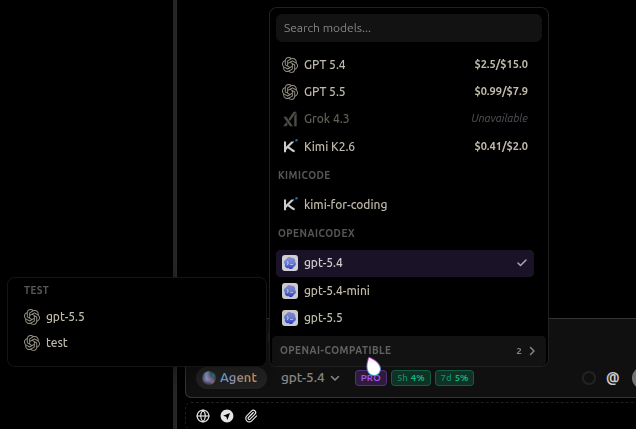
点击输入框附近的模型选择器。
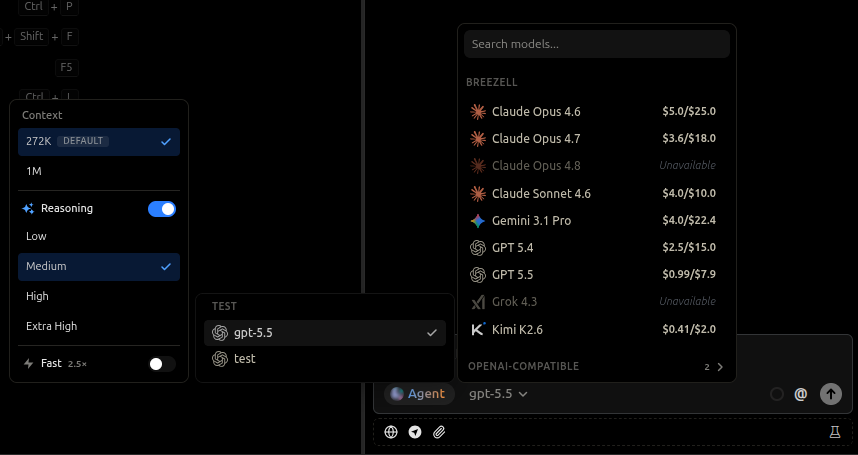
在模型列表中,你会看到 Breezell 内置模型、Codex 模型和自定义 OpenAI-Compatible 模型。
自定义提供商会显示在自己的提供商分组下。例如,如果提供商昵称是 TEST,你在该提供商下添加的模型会显示在 TEST 分组中。
选择想要使用的模型。
如果添加了多个模型,请选择与当前任务匹配的模型。
调整上下文和推理选项
选择模型后,可以打开模型选项面板。
在此面板中,你可能会看到以下选项:
- Context size
- Reasoning mode
- Reasoning strength
- Fast mode
Context 选项控制模型可以使用多少对话历史或输入上下文。
Reasoning 选项控制是否启用推理模式。
如果启用了推理,可以选择推理强度,例如:
- Low
- Medium
- High
- Extra High
较高的推理强度可能适用于复杂的编码、规划、调试或分析任务。
较低的推理强度可能更适合简单问题或需要更快响应的场景。
如果模型支持 Fast 模式,可以启用它来优先提高响应速度。
可用选项可能会根据所选模型和提供商而不同。
开始对话
选择模型并调整选项后,在输入框中输入消息。
然后发送消息,开始对话。
例如,你可以输入:
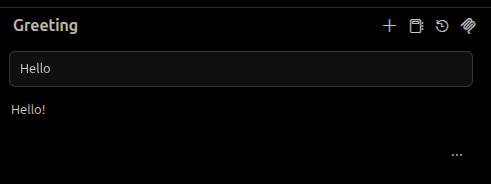
Hello如果自定义 API 配置正确,Breezell 会通过自定义提供商发送请求,并在聊天中返回模型响应。
现在你已经完成自定义 API 设置。