
問題解決
這裡集中整理 Breezell 常見安裝與啟動問題的處理方法。後續發現新的典型問題時會繼續補充。
在 macOS 上安裝 Breezell
- 開啟 Breezell 下載頁面,切換到 macOS。
- 如果 Mac 使用 M1、M2、M3 或更新的 Apple 晶片,請下載 Apple Silicon 版本。
- 開啟下載好的安裝映像檔,將 Breezell.app 拖入 應用程式(Applications),等待複製完成,然後從 Finder → 應用程式 啟動。
提示「Breezell.app 已損壞」或「無法驗證開發者」
macOS 可能會為從 App Store 以外下載的應用程式加入隔離屬性。出現此提示不一定代表應用程式檔案真的損壞。
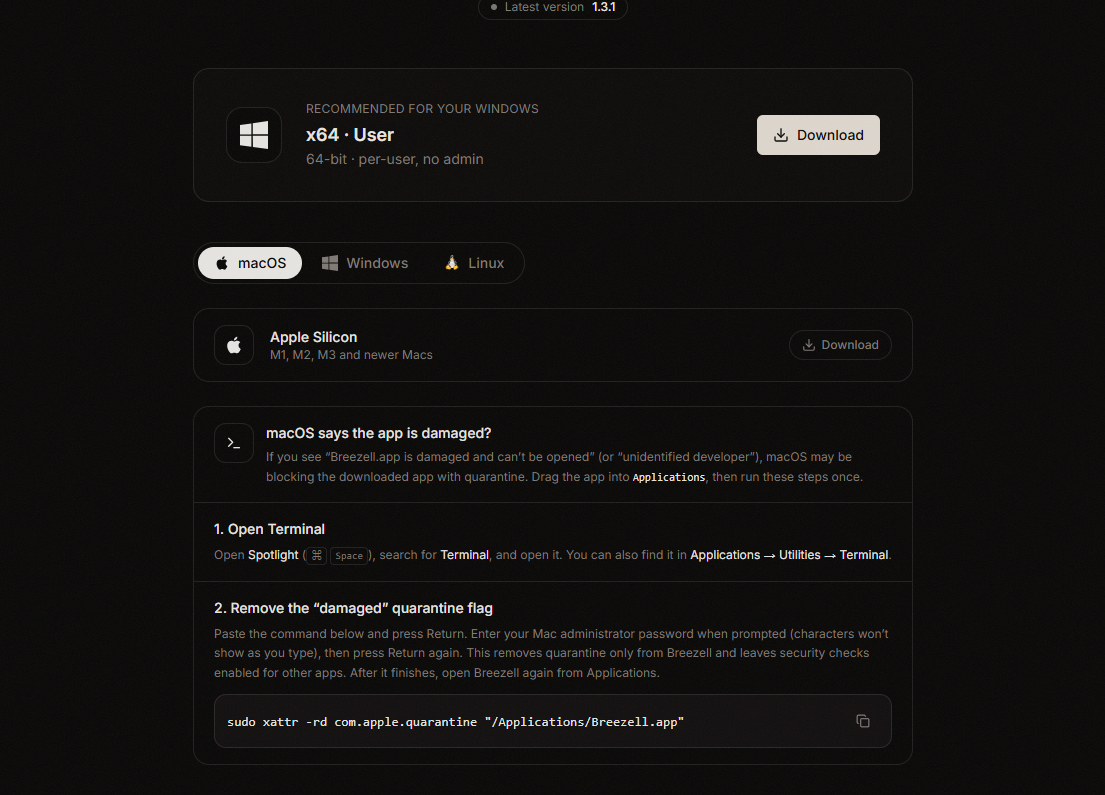
1. 開啟終端機
按 Command(⌘)+ 空白鍵,搜尋並開啟 終端機(Terminal)。也可以前往 應用程式 → 工具程式 → 終端機。
2. 移除 Breezell 的隔離屬性
貼上下列指令並按 Return(輸入):
bash
sudo xattr -rd com.apple.quarantine "/Applications/Breezell.app"依提示輸入 Mac 管理員密碼,再按一次 Return。輸入密碼時畫面不會顯示字元。如果指令結束後沒有輸出,通常代表執行成功。
此指令只移除 Breezell.app 的隔離屬性,不會關閉 Gatekeeper,也不會改變其他應用程式的安全檢查。
3. 重新開啟 Breezell
返回 應用程式 資料夾,再次啟動 Breezell。
安全提示
僅對從 Breezell 官方網站下載的 Breezell 使用此指令。不要為來源不可信的應用程式移除隔離屬性。
提示「No such file or directory」
請先將 Breezell 移入 應用程式,並確認名稱正好是 Breezell.app。如果安裝在其他位置,請將 /Applications/Breezell.app 替換為實際路徑。