
Solución de problemas
Aquí encontrarás soluciones prácticas para problemas habituales de instalación e inicio de Breezell. Añadiremos nuevos casos a medida que se identifiquen.
Instalar Breezell en macOS
- Abre la página de descargas de Breezell y selecciona macOS.
- En un Mac con chip Apple M1, M2, M3 o posterior, descarga Apple Silicon.
- Abre la imagen descargada, arrastra Breezell.app a Aplicaciones, espera a que termine la copia e inícialo desde Finder → Aplicaciones.
«Breezell.app está dañada» o «desarrollador no identificado»
macOS puede añadir un atributo de cuarentena a aplicaciones descargadas fuera de App Store. El aviso no significa necesariamente que el archivo esté dañado.
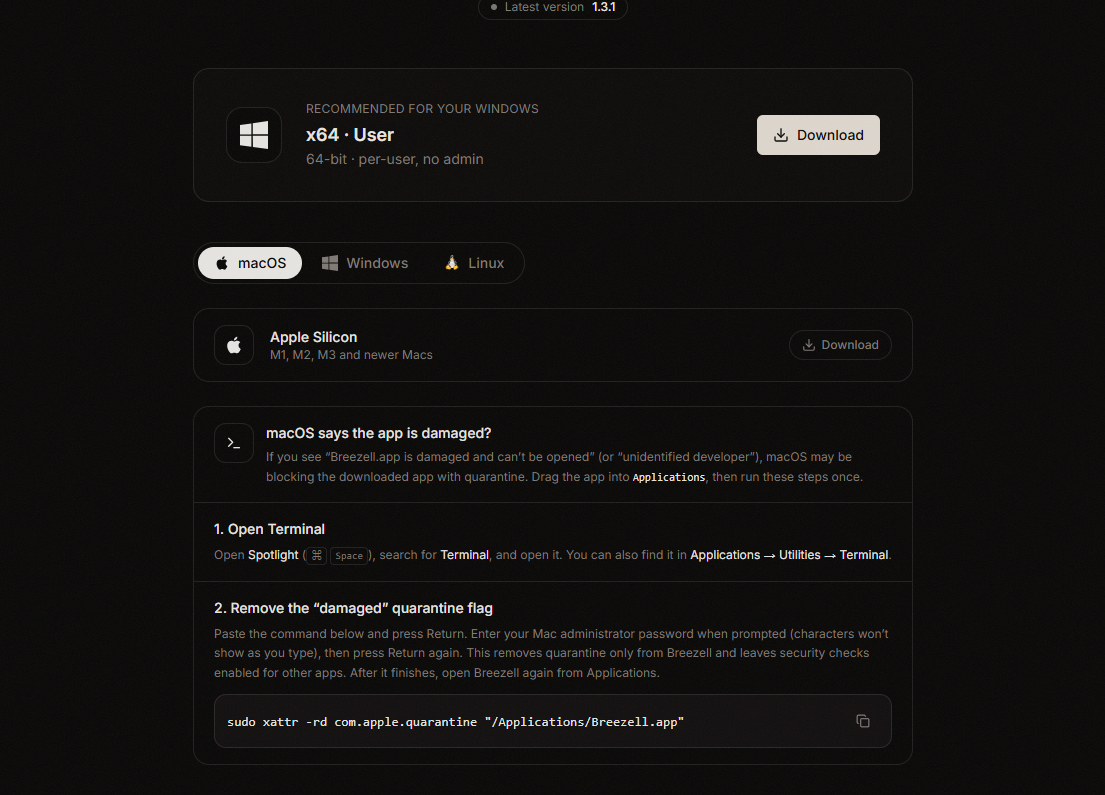
1. Abre Terminal
Pulsa Comando (⌘) + Espacio, busca Terminal y ábrelo. También puedes ir a Aplicaciones → Utilidades → Terminal.
2. Elimina la cuarentena de Breezell
Pega este comando y pulsa Retorno:
sudo xattr -rd com.apple.quarantine "/Applications/Breezell.app"Introduce la contraseña de administrador del Mac y vuelve a pulsar Retorno. La contraseña no se muestra al escribir. Si no aparece ningún resultado, normalmente el comando se ejecutó correctamente.
El comando solo elimina la cuarentena de Breezell.app; no desactiva Gatekeeper ni cambia la seguridad de otras aplicaciones.
3. Abre Breezell de nuevo
Vuelve a Aplicaciones e inicia Breezell otra vez.
Seguridad
Úsalo únicamente con Breezell descargado del sitio web oficial. No elimines la cuarentena de aplicaciones cuyo origen no sea de confianza.
«No such file or directory»
Mueve Breezell a Aplicaciones y confirma que se llama exactamente Breezell.app. Si está en otra ubicación, sustituye /Applications/Breezell.app por la ruta real.