
问题解决
这里集中整理 Breezell 常见安装与启动问题的处理方法。后续发现新的典型问题时会继续补充。
在 macOS 上安装 Breezell
- 打开 Breezell 下载页面,切换到 macOS。
- 如果 Mac 使用 M1、M2、M3 或更新的 Apple 芯片,请下载 Apple Silicon 版本。
- 打开下载好的安装镜像,将 Breezell.app 拖入 应用程序(Applications),等待复制完成,然后从 访达 → 应用程序 启动。
提示“Breezell.app 已损坏”或“无法验证开发者”
macOS 可能会为从 App Store 以外下载的应用添加隔离属性。出现该提示并不一定代表应用文件真的损坏。
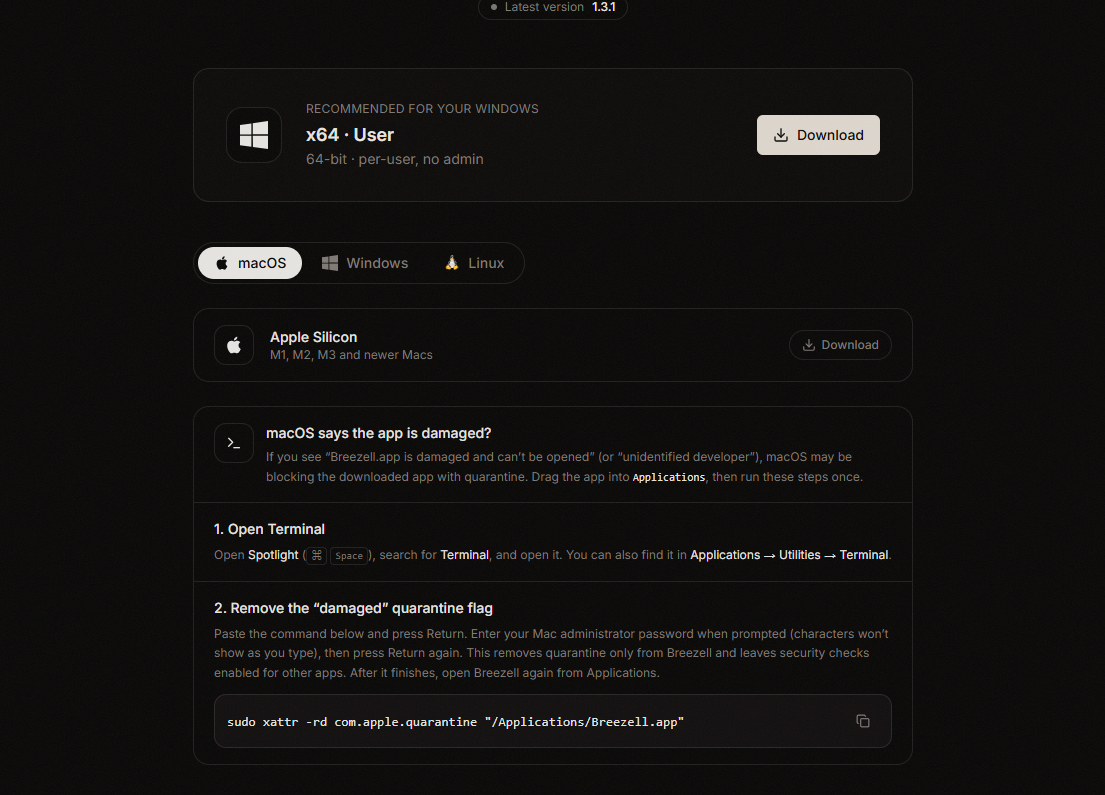
1. 打开终端
按 Command(⌘)+ 空格键,搜索并打开 终端(Terminal)。也可以前往 应用程序 → 实用工具 → 终端。
2. 移除 Breezell 的隔离属性
粘贴下面的命令并按 Return(回车):
bash
sudo xattr -rd com.apple.quarantine "/Applications/Breezell.app"按提示输入 Mac 管理员密码,再按一次 Return。输入密码时屏幕不会显示字符。如果命令结束后没有输出,通常表示执行成功。
该命令只移除 Breezell.app 的隔离属性,不会关闭 Gatekeeper,也不会改变其他应用的安全检查。
3. 重新打开 Breezell
返回 应用程序 文件夹,再次启动 Breezell。
安全提示
仅对从 Breezell 官方网站下载的 Breezell 使用该命令。不要为来源不可信的应用移除隔离属性。
提示“No such file or directory”
请先把 Breezell 移入 应用程序,并确认名称正好是 Breezell.app。如果安装在其他位置,请把 /Applications/Breezell.app 替换为实际路径。